
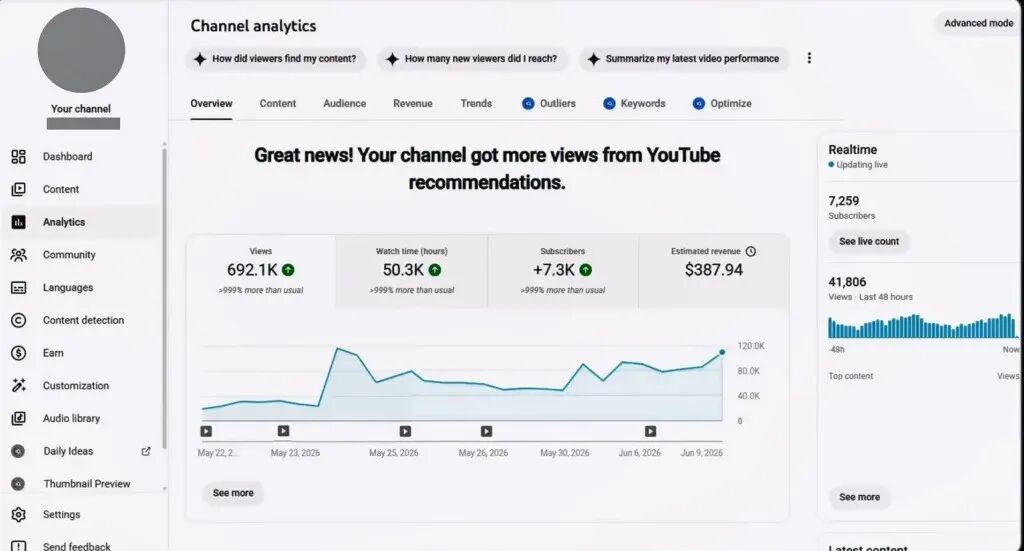
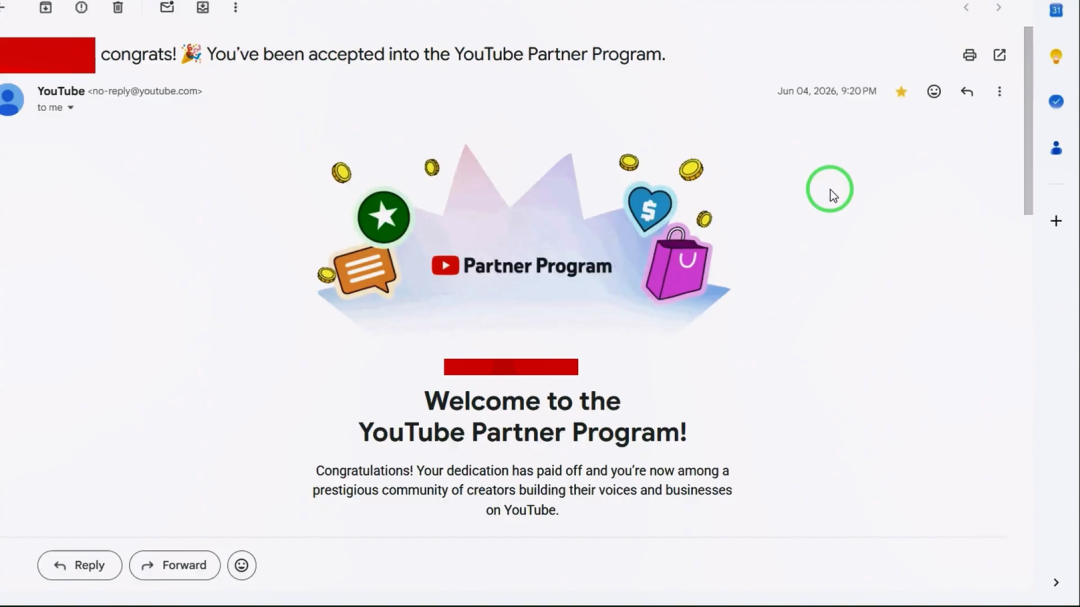
下面这个用AI创作的频道达到1000 个订阅和 4000 小时的观看时长(YPP申请标准),花了 9 天时间,随后观看时长的更新又额外花了 5 天,总共算下来其实是 14 天,申请后只用了大约 6 分钟就被批准加入 YouTube 合作伙伴计划,目前收益接近400美元,算是不错的结果了,下面复盘其整个操作过程。
第一步:创建与优化频道
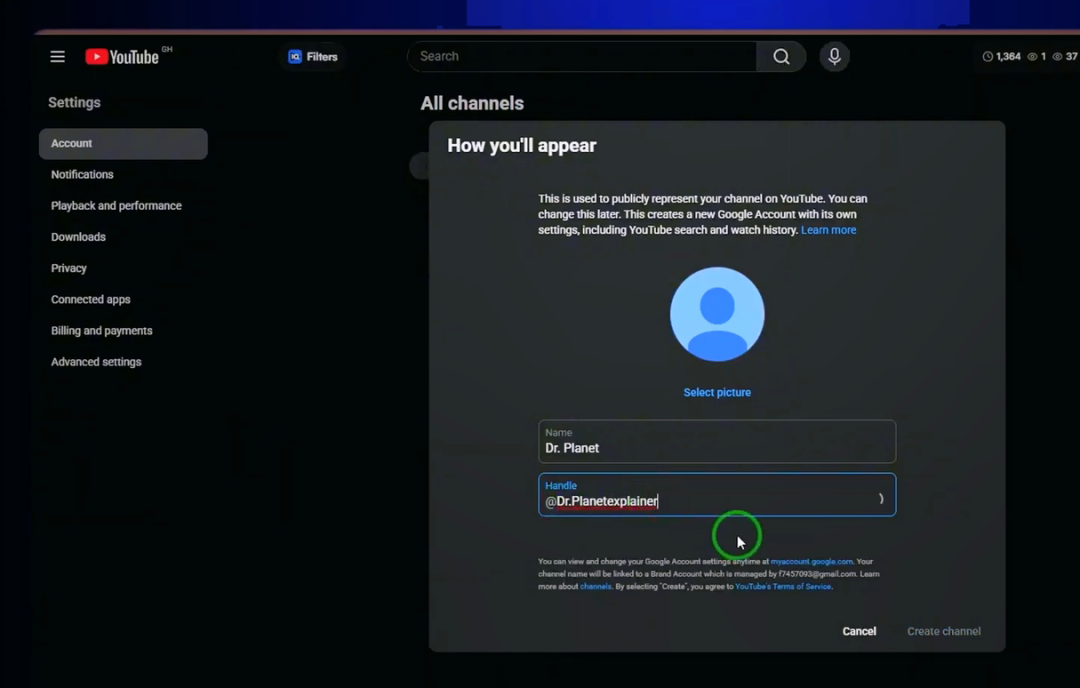
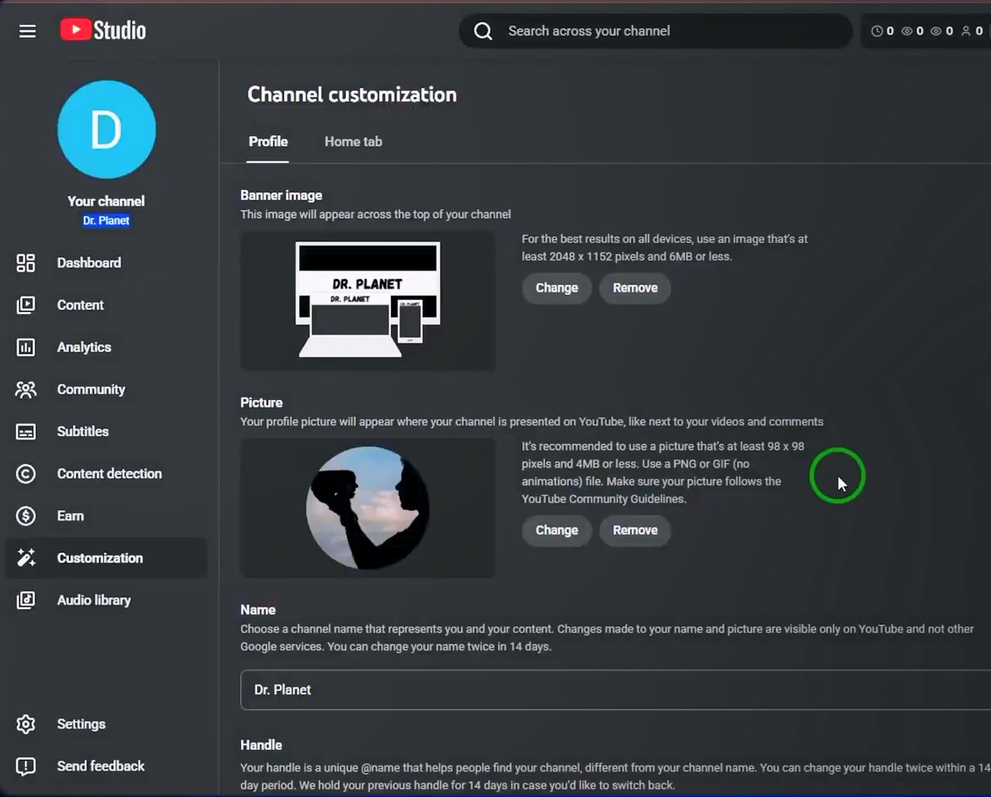
在这个实验中我发现,适当的频道优化非常重要,尤其是对于新频道。首先是起一个适合的频道名称,接下来是一个专属标识(Handle ),这能有效帮助观众辨认,比如这个频道名称加上“explainer”(解说者)。你不必都加上“explainer”,只要确保它合理就行。
视觉元素:Logo与横幅
我们需要让频道看起来专业。还有一件事是大多数人容易忽略的,首先是频道 Logo。很多人只是随便上传一张照片,我不建议这么做。我总是建议使用类似人脸的图片。对于横幅(Banner),保持简单就好。
利用关键词优化频道简介
大多数初学者会在这里随便乱写,导致效果很差。你需要帮助算法理解我们的细分领域是什么。
当你开启一个新频道时,YouTube 会把你的视频推给随机观众,看看谁可能感兴趣。如果发生这种情况,你的点击率(CTR)和平均观看时长都会很低。这并不代表你的视频很差,而是因为 YouTube 把你的视频分享给了对你内容不感兴趣的人。
这是频道的问题,因为 YouTube 还没有足够的数据。最好的方法是通过告诉它你的频道是关于什么的来引导它。你可以通过使用 vidIQ 来做到这一点,可以使用免费版。
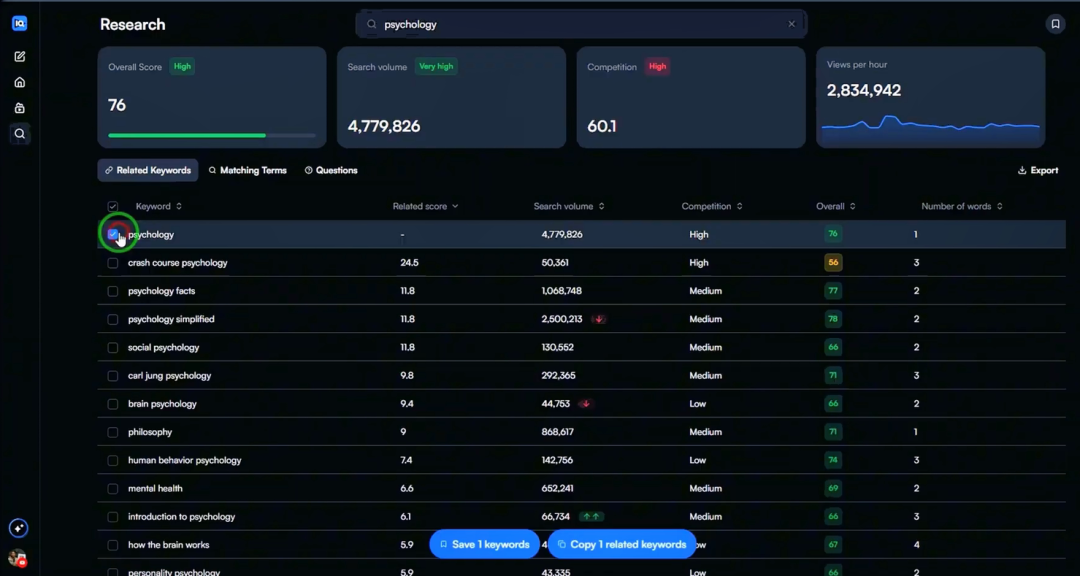
进入 vidIQ 后,点击“研究”,然后在搜索栏输入你的关键词。我们现在做的是关于哲学、历史、心理学和人类行为的内容,所以我会输入类似“心理学”的词。仅这一个关键词每月就有近 500 万的搜索量,虽然竞争很高,但搜索量巨大,所以我们不用担心。往下滚动,你会发现其他相关的关键词。像这个超过 100 万搜索量,那个超过 200 万。
利用AI生成专业简介
下面的例子都是使用一个AI综合平台Abacus,你也可以使用任何其他模型,比如Claude、ChatGPT等。
在提示框中输入下面的提示词,把上面复制的关键词粘贴到这里。在点击发送之前,确保设置为“自动”,然后选择一个模型。这个工具为你提供了 ChatGPT 最新模型、Claude、Gemini 等多种选择。
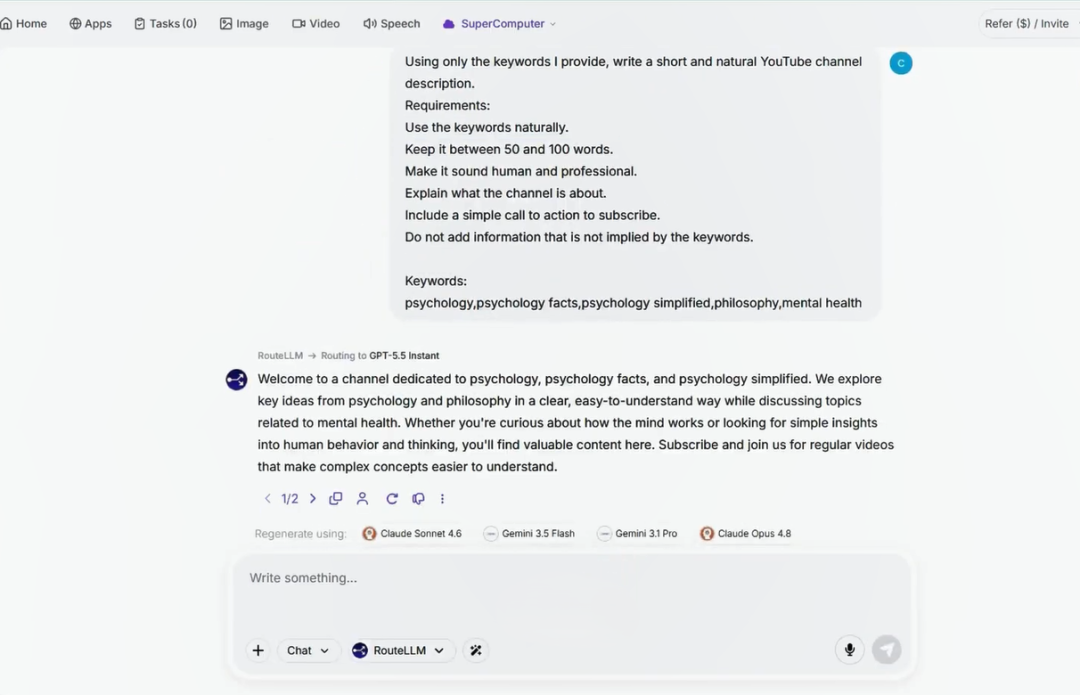
Using only the keywords I provide, write a short and natural YouTube channel description.Requirements:Use the keywords naturally.Keep it between 50 and 100 words.Make it sound human and professional.Explain what the channel is about.Include a simple call to action to subscribe.Do not add information that is not implied by the keywords.Keywords:[]
在生成简介时,选择了叫 Route LLM 的模型。它的作用是分析我们的提示词,用多个模型生成回复,然后结合所有回复,挑选出来生成最终结果。点击发送后,你会发现它使用了 Claude、Gemini 等多个模型,然后用 ChatGPT 生成了完美的简介。从这里获取结果,回到你的频道并粘贴。
频道设置细节
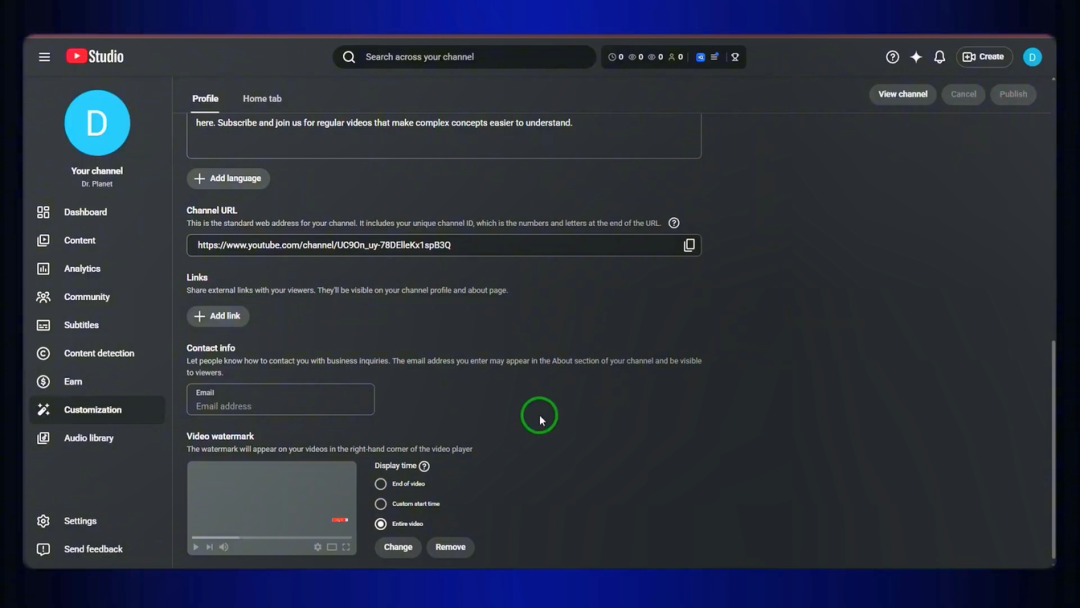
往下滚动,你会看到一个需要上传视频水印的地方。去谷歌搜索“subscriber button in PNG”,找一个背景透明的方形图片,保存并上传到这里,确保选择“整个视频”,然后点击发布。
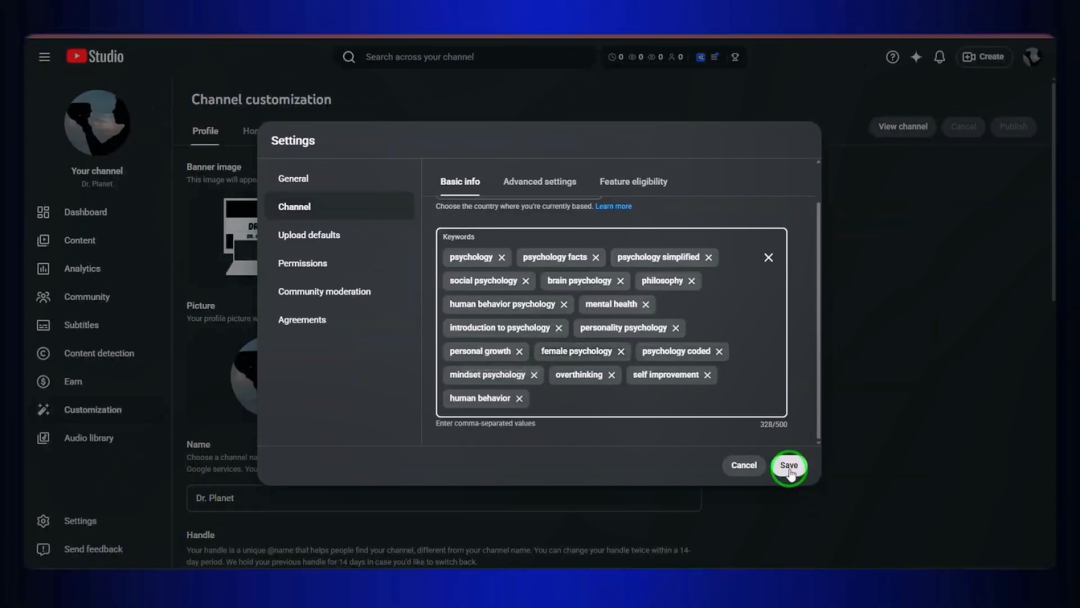
回到 YouTube 创作者工作室,点击设置。进入频道,选择美国作为你的国家,把你用于频道简介的相同关键词粘贴到这里,然后保存。
再次进入设置和频道,进入高级设置。选择中间的选项,向下滚动并点击“启用”以开启自动配音功能。
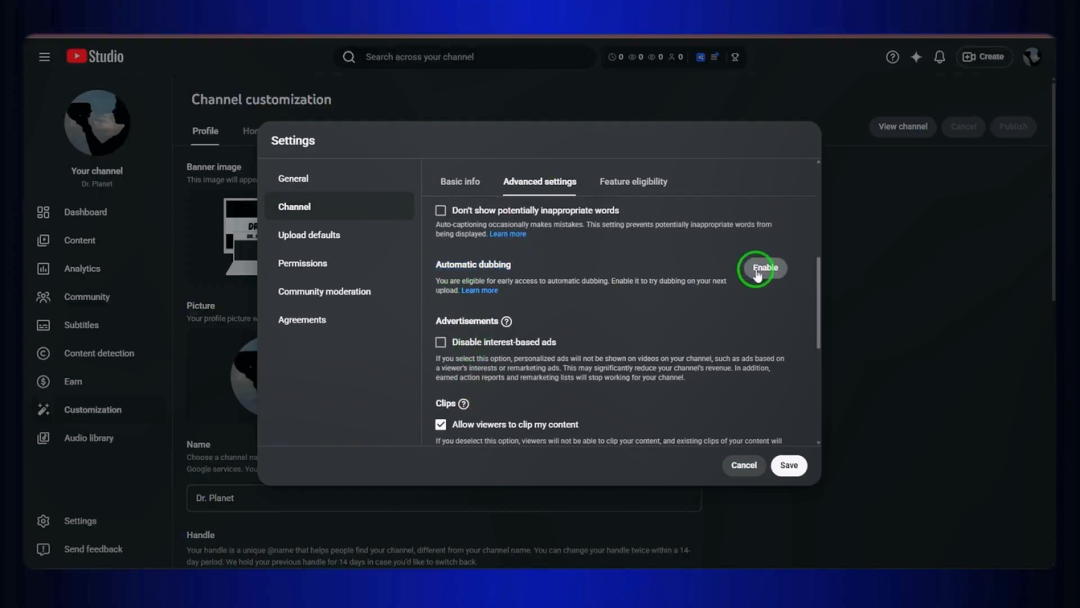
这样,的视频将被翻译成多种语言,扩大你的触达范围。最后,确保你验证了你的电话号码。
细分领域与情感触发
现在,频道准备好了。要想爆火,告诉你关于这个细分领域的秘密。观看这些视频最多的人年龄在 45 到 54 岁之间,大多数观众来自美国。这个群体爱看的视频不需要花哨的剪辑,在于创意。
利用 AI 分析竞争对手
找到大约五个竞争对手频道,并收集频道链接,用这些频道来做分析。回到 Abacus AI,把提示词粘贴到框里,用你收集的链接替换提示词中的文本,然后点击发送。
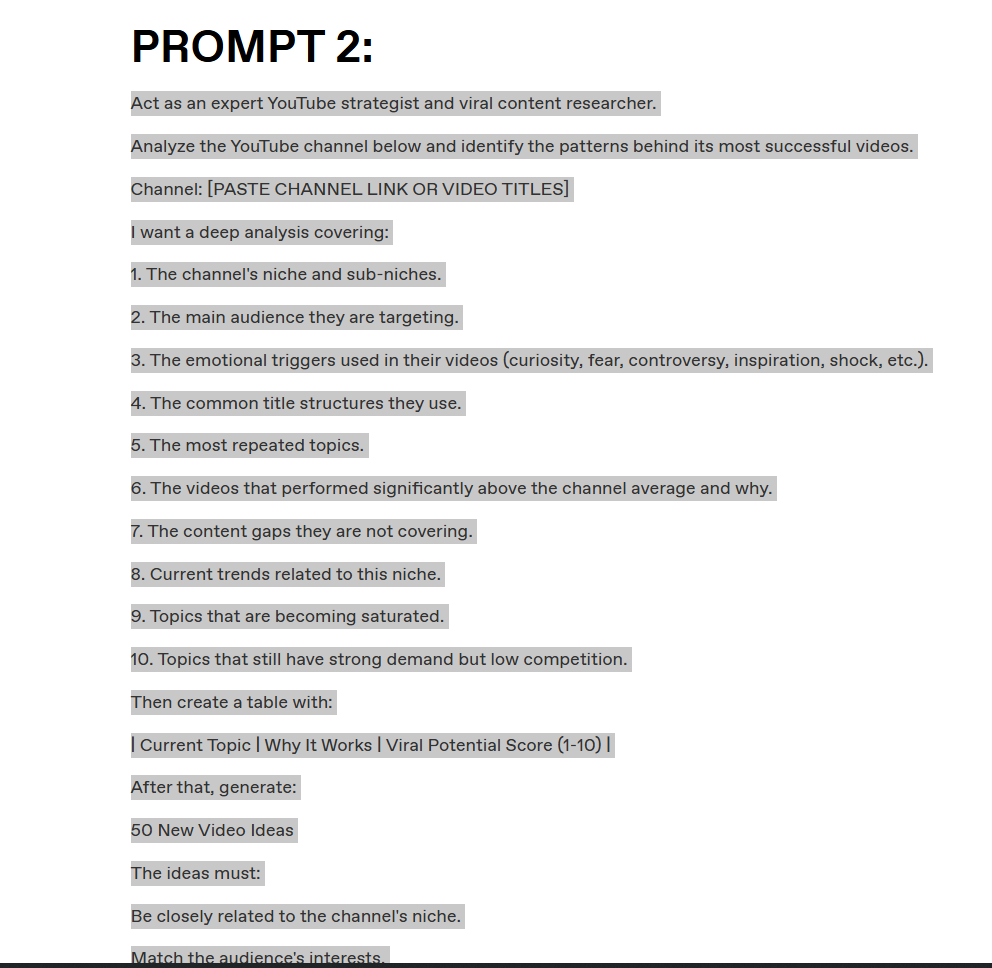
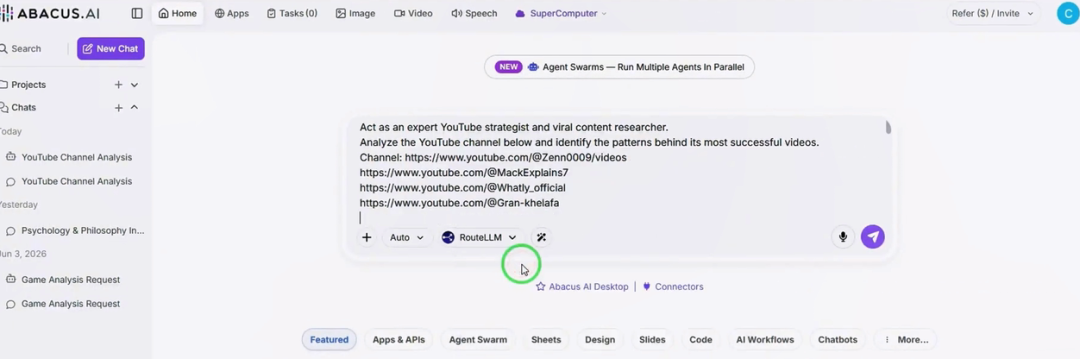
得到了非常详细的竞争分析。为了让有人持续看你的视频,视频需要有情感。如果你的视频有情感,观众就不在乎其他事了。你可以看到它告诉了我们竞争对手是如何触发情感的。
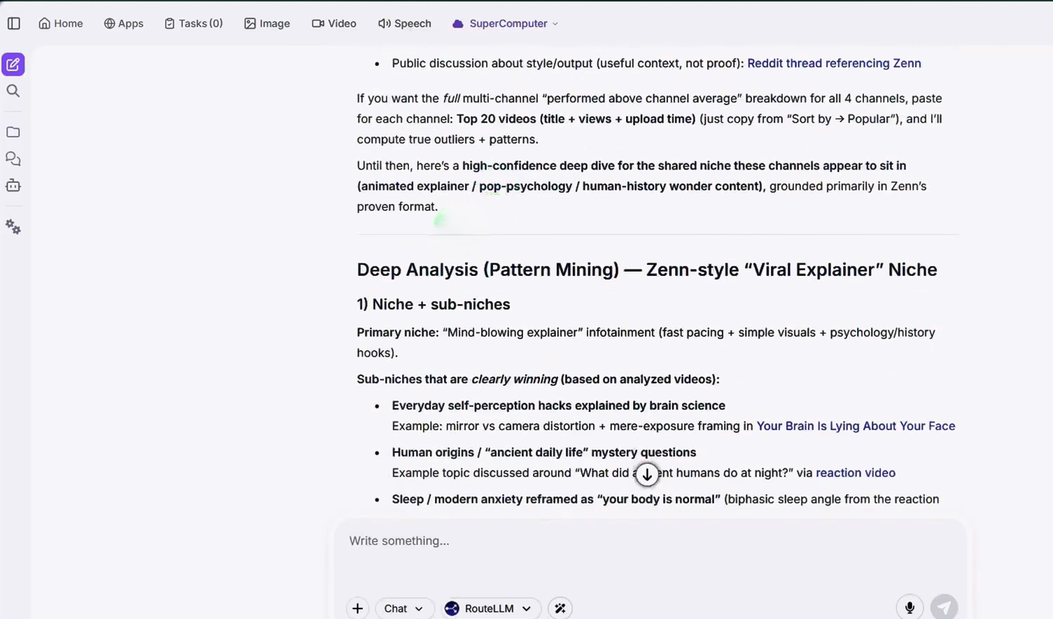
他们使用了“好奇心缺口”。这意味着它在你知道的和你想知道的之间创造了一个心理空间。比如,人们想知道那时的生活是什么样的,或者在文明诞生前 20 万年人类在做什么。一旦你问了这个问题,你就会想知道,所以你会观看这个视频。
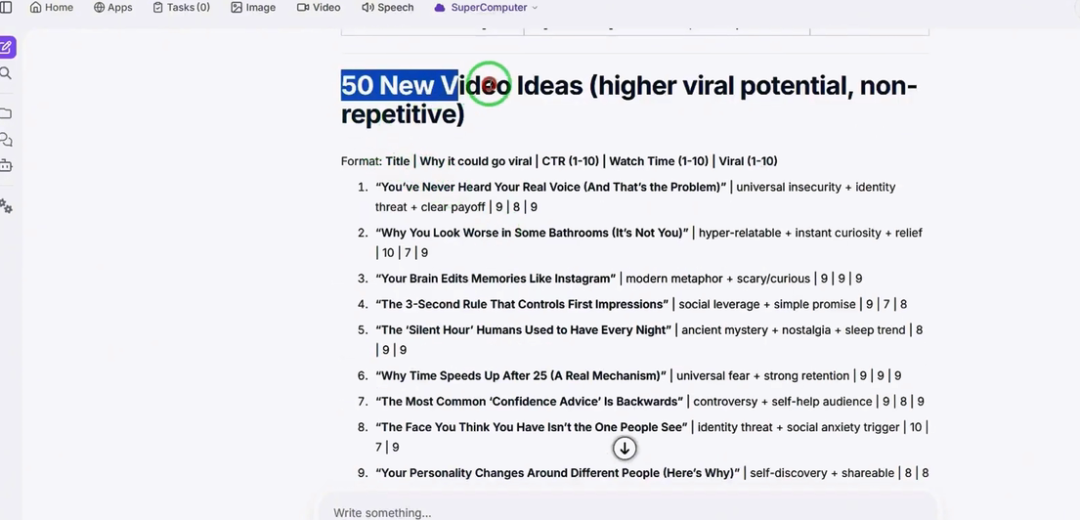
它给了我们 50 个具有病毒传播潜力的话题。花点时间把这里的内容都过一遍,确保你理解了所有内容。
脚本创作:留住观众的关键
写脚本或用 AI 生成脚本很简单,但大多数人还是失败了。你可以拥有世界上最好的创意,但如果脚本很烂,没人会看你的视频。你的创意吸引人们点击,你的脚本让他们留下来。
你需要专注于从开始到结束保持观众的好奇心。每一行都应该让他们想听下一行,每一句话都应该在他们的脑海中创造一个小问题,并在稍后得到解答。这就是我们所说的“好奇心循环”。
生成高质量脚本
首先,我们需要细分领域内表现最好的视频,大约五个。按受欢迎程度对他们的视频进行排序,从热门视频中抓取一些链接。我们只是从那些视频中获取灵感,而不是直接抄它们。
我建议你结合至少两个视频,这样 AI 就能学习结构并创造出独特的内容。一旦你的链接准备好了,使用下面的提示词,回到 Abacus AI 粘贴。
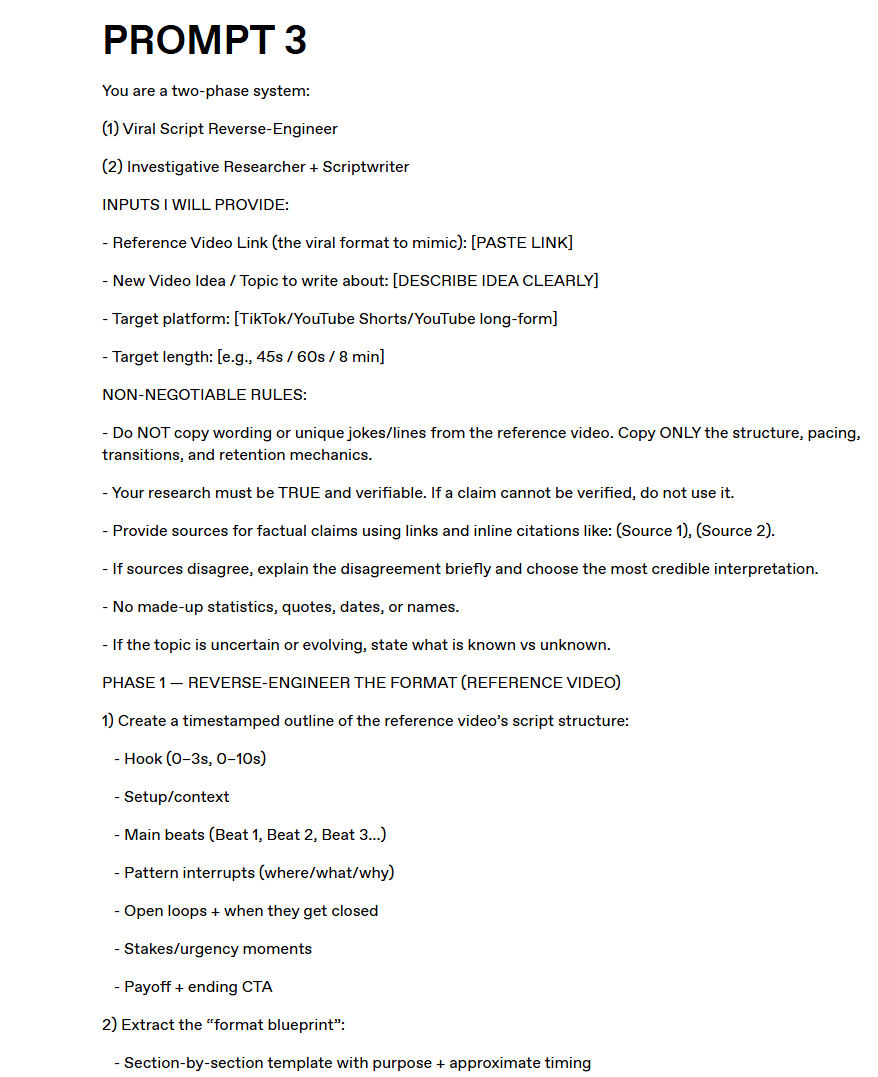
用你收集的链接替换提示词中的文本,然后输入我们之前得到的创意。
我们做的是 YouTube 长视频,所以清除其他的平台选项。对于目标时长,我建议 8 到 14 分钟之间。点击按钮选择“AGENT”,然后点击发送。
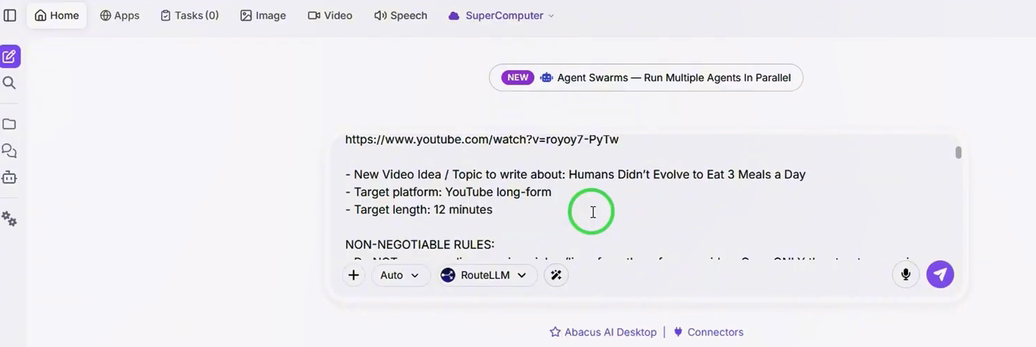
它需要一点时间来做研究,收集事实以确保不给我们任何通用的东西。完成后,你会看到关于那些爆火视频是如何创建的完整分析,以及他们的留存策略。
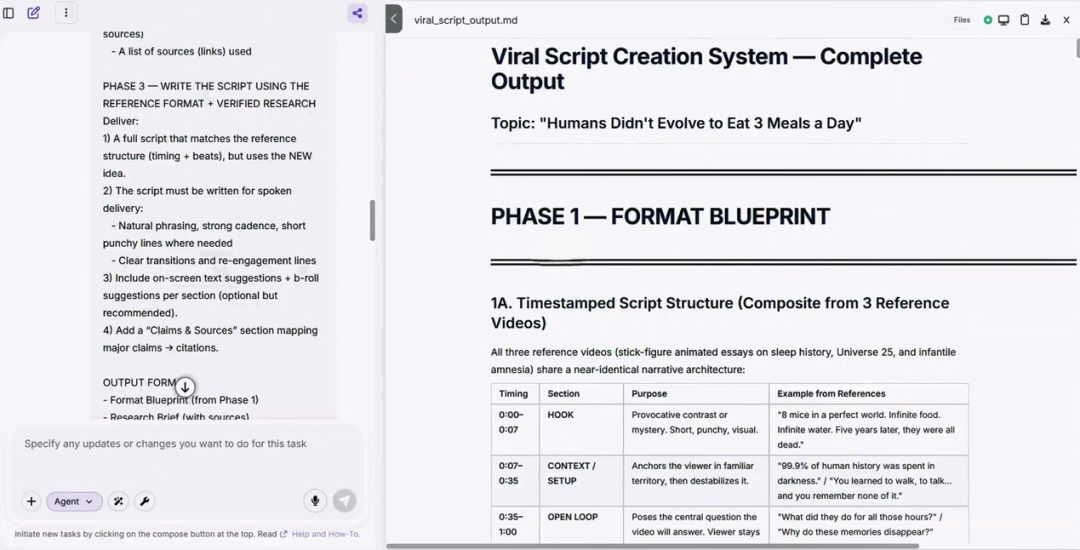
脚本优化与人工调整
这是最终的脚本。你可以看到hook、上下文等等。hook自然,直击人心,让你别无选择,只能留下来观看。上下文非常流畅,让观众觉得“这家伙知道他在说什么”。
生成最终版本:
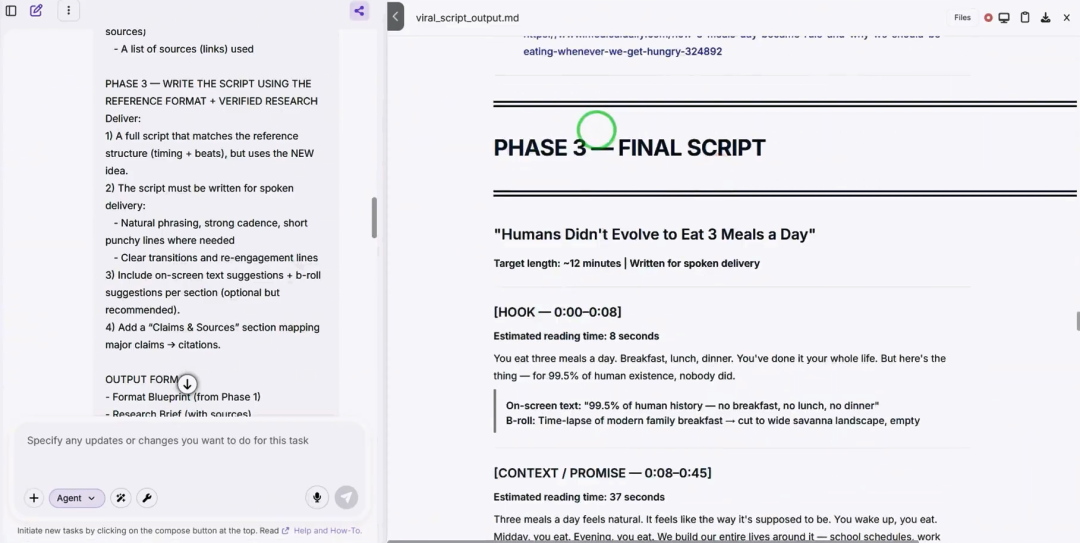
但是,我们不能用这个脚本直接创建旁白,我们需要对它做一点调整。比如,移除字幕、屏幕来源文字。从这里复制所有脚本,打开文本编辑文件,做点手工活,别指望所有的工作都交给AI。
关于变现资格的澄清
很多人的频道被取消变现资格了,怪罪 AI 语音。有些人用自己的声音,频道还是被取消变现。我的所有频道都用 AI 语音,从来没遇到过那种事。
你被取消变现是因为你没有提供价值。比如从某些网站复制脚本,或者生成那些不提供任何价值的通用脚本,那是 YouTube 不喜欢的。YouTube 称之为“批量生产”的内容。
如果你的视频不提供价值,YouTube 会取消你的变现资格。只要删除一些视频,改变风格,然后重新上传,通常就能恢复。
生成语音旁白
回到 Abacus AI,点击工作室,然后点击语音。复制一部分脚本,粘贴到这里并选择一个声音。选一个你喜欢的模型和声音。
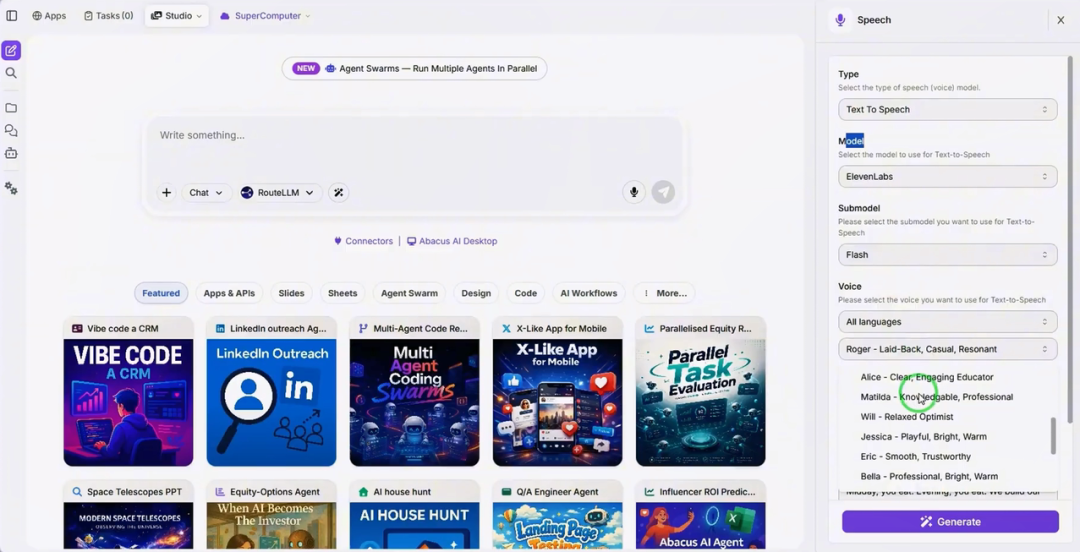
别把描述框留空。你的旁白需要有自然的停顿,这样听起来才不像机器人。描述你想要的声音,编辑它以获得独特的东西。然后生成完美的旁白,并将其保存到你的设备上。
生成图像提示词
要生成图像,我们首先需要生成图像提示词。我们要用 CapCut 进行剪辑,这很麻烦,所以让我们用简单的方法。
前往一个免费的转录工具,上传你的旁白,保持默认设置,然后点击转录。这将把音频转录为带有准确时间戳的文本,为我们节省大量时间。点击字幕,让页面保持打开。
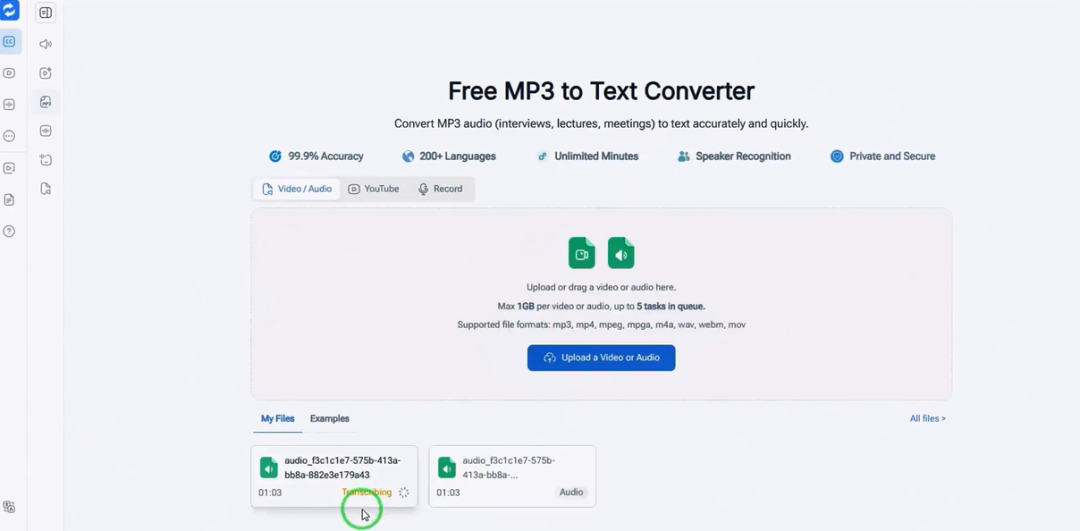
批量生成视觉素材
回到 Abacus AI 并开始一个新的聊天,确保设置为agent模式。在提示框中粘贴你复制的第四个提示词。在顶部粘贴我们的参考视频链接,这将告诉 Abacus AI 你希望你的视觉效果看起来像什么。
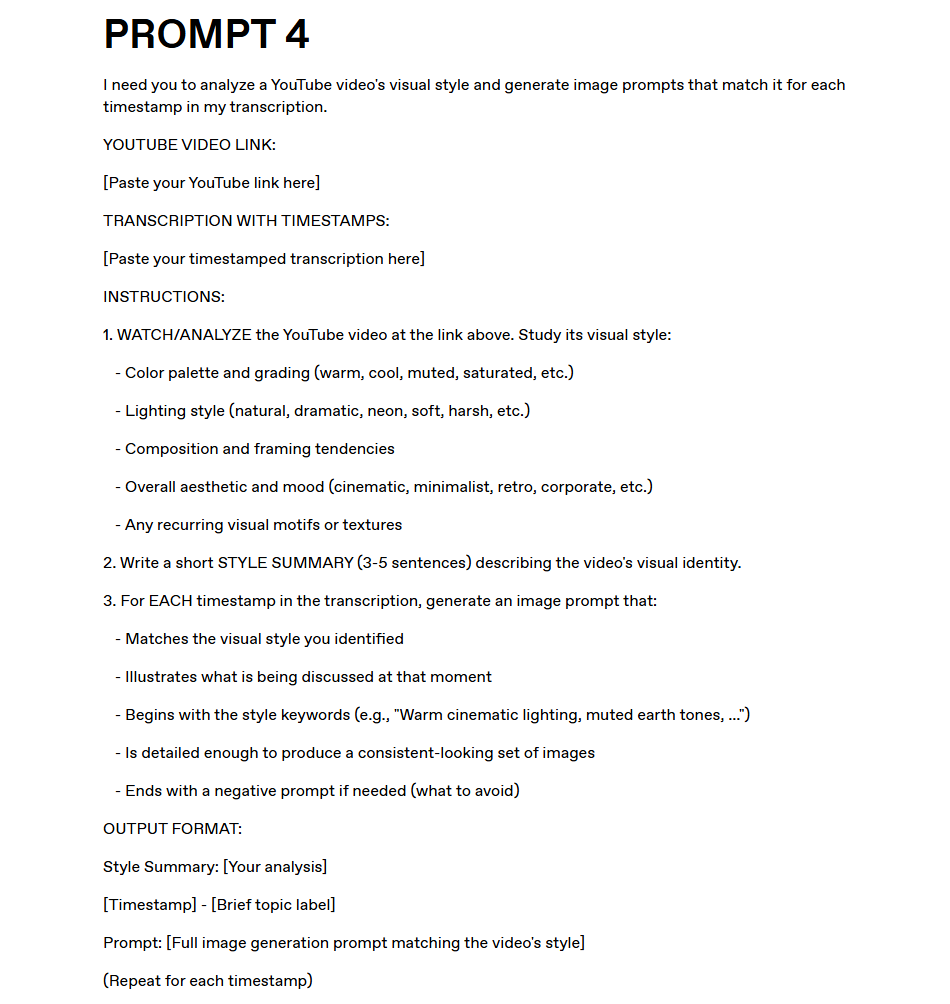
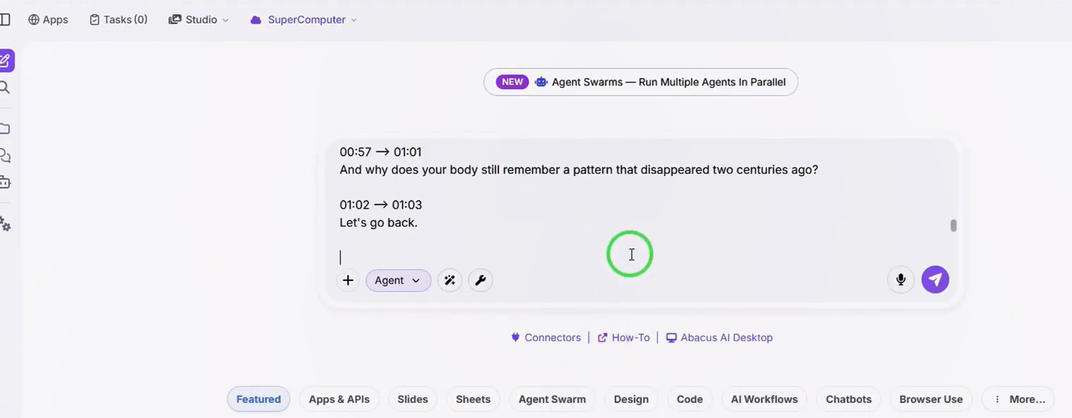
建议使用不同的视觉创意,从不同的细分领域找到其他的并用作参考,这会让你脱颖而出。接着,粘贴带有时间戳的脚本,然后点击发送并等待结果。
你会看到所有的提示词。我对这些提示词做了一件很花时间的事:复制所有提示词到文档中,然后一个接一个地删除大写字母的单词。我不希望它出现在生成的图像中,我总是想自己输入来做编辑。这需要大量的时间和精力,但这是值得的。
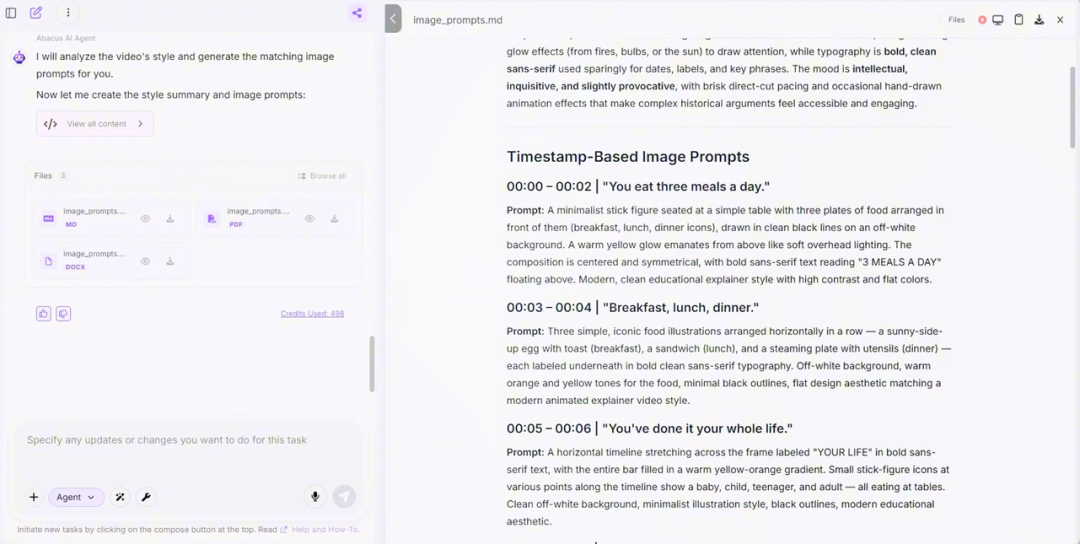
如果你没时间也没关系,直接复制生成的提示词。让我们把它粘贴到图像生成工具中并调整提示词。点击发送,这可能需要一点时间,但仍然比一个一个生成要好。一旦 15 张图片完成,我们只需要让它继续,直到一切都完成。
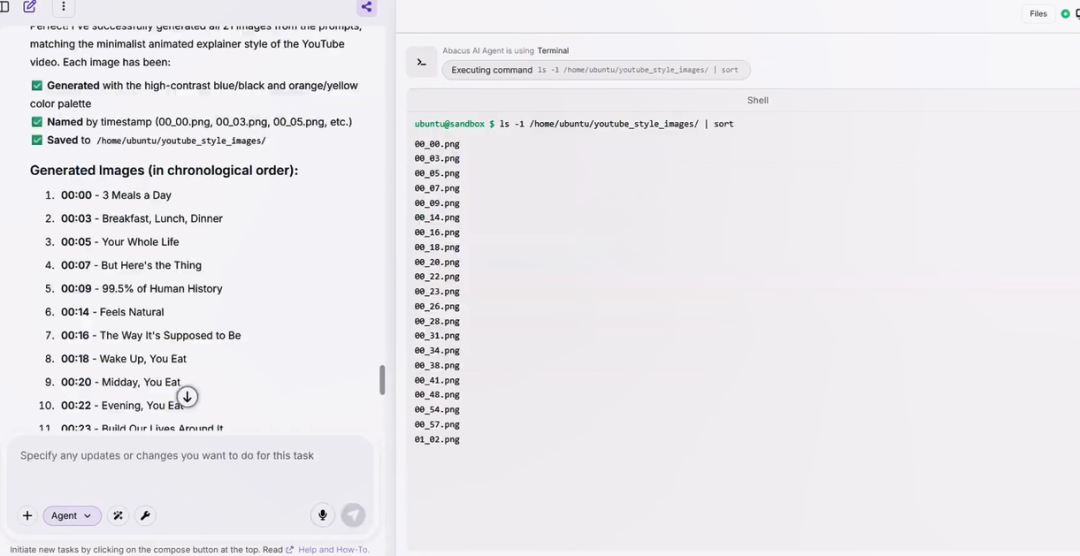
准备剪辑素材
点击文件夹,下载最后一个文件夹。只需解压它,你的所有图像都准备好进行剪辑了。按名称排序,你会看到图像已经按时间戳命名了,这将加快剪辑过程。
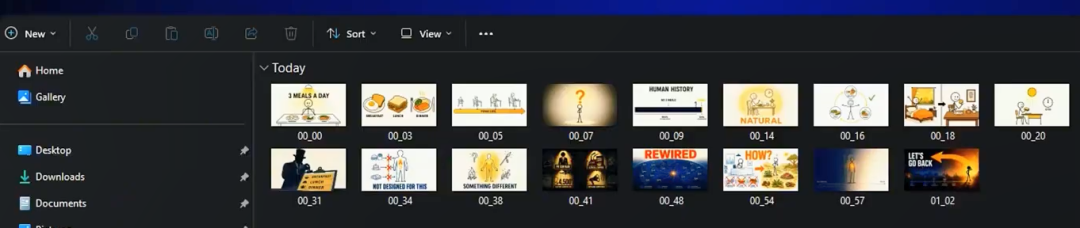
创建标题和缩略图
在我们进入剪辑部分之前,让我展示一下我是如何创建标题和缩略图的。抓取第六个提示词,回到你生成视觉效果的地方。用参考频道链接替换提示词中的文本,然后复制整个脚本并粘贴。
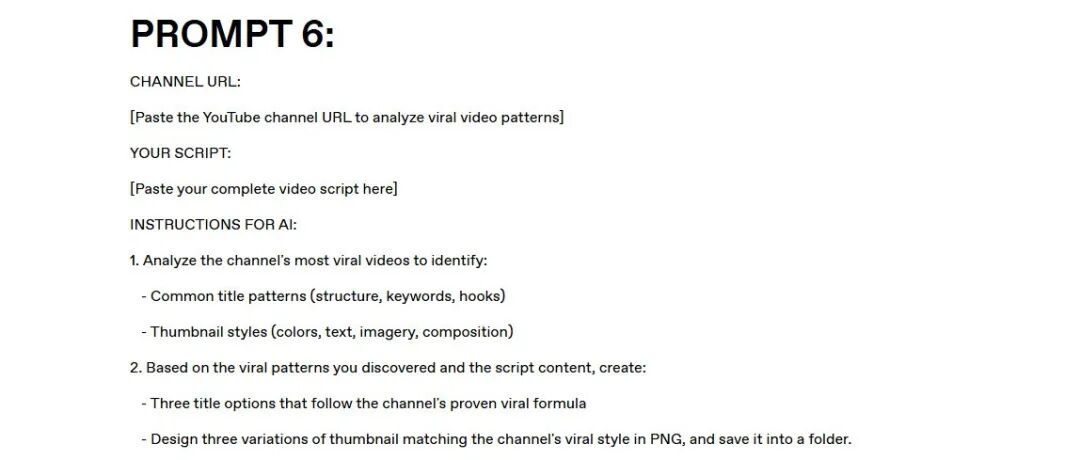
工具需要理解脚本,以便给你最好的标题和缩略图。完成后,点击发送并等待结果。它给了我们三个标题和三个缩略图。下载缩略图文件夹并解压,你的缩略图就准备好了。
视频剪辑与同步
剪辑很简单。打开你喜欢的编辑器,比如 CapCut。导入旁白和你之前生成的图像。将旁白添加到音轨。图像的名称与时间戳相同,这意味着把它排列在音频上方不会很累人。我们只需要根据时间戳将图像排列在音频上方。比如 00、03、05、07 以此类推。
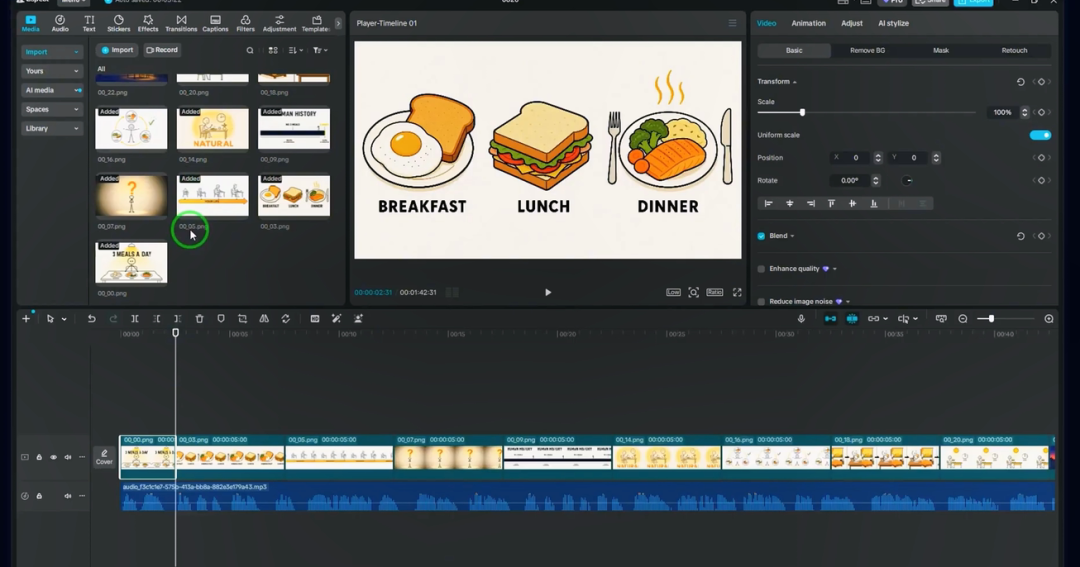
接下来,修剪图像的某些部分,以便视觉效果与旁白完美同步。如果第二张图片在 3 秒开始,将播放头移到 3 秒标记处(注意实际位置可能是 2.5 秒,需要根据音频微调),然后修剪第一张图片。重复这些步骤,直到所有图像都对齐。
最后,从 YouTube 音频库下载一个很酷的背景音乐,并将其用作背景声音。点击导出,在导出最终项目之前将其重命名为关键词。
上传与元数据设置
上传视频非常简单,但首先有几件事你需要明白。目标是确保 YouTube 将你的视频展示给正确的受众,因为归根结底,这就是你获得点击和观看量的方式。
前往你的 YouTube 创作者工作室仪表板,点击创建,然后上传视频。对于标题,复制 Abacus AI 生成的标题并粘贴。
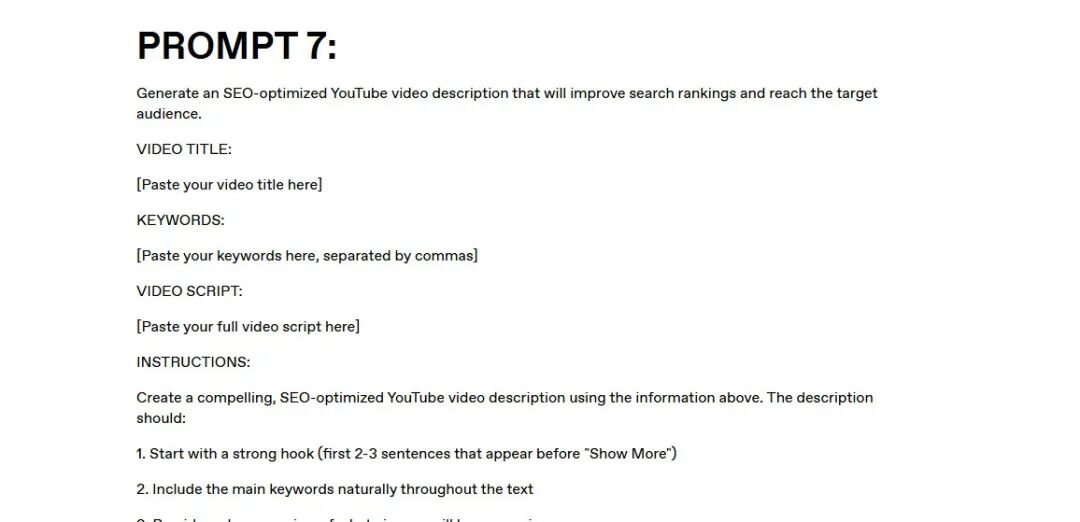
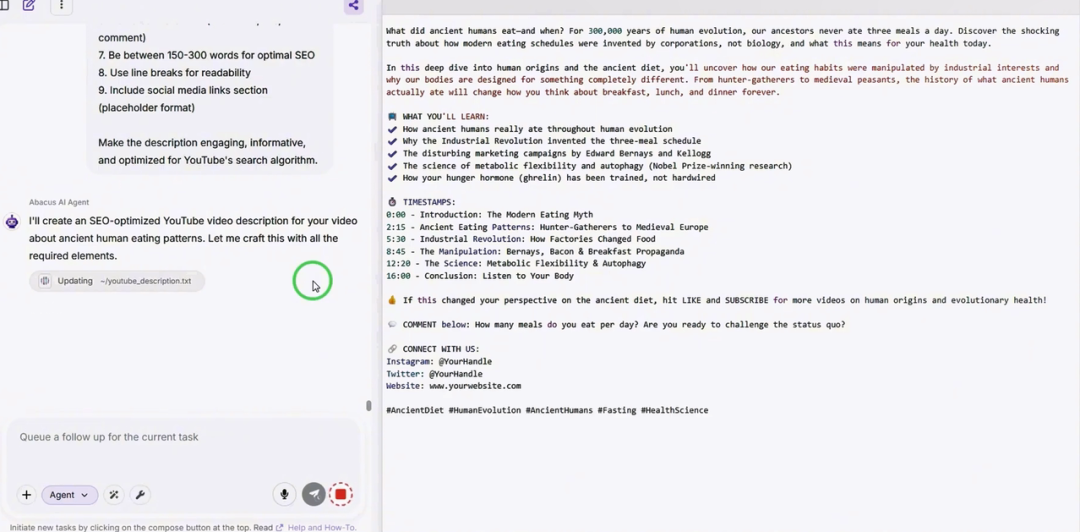
对于简介,复制最后一个提示词,回到 Abacus AI,将其粘贴到聊天中。填写所需的详细信息:粘贴视频标题。
接下来,前往 VidIQ 获取相关关键词。点击研究,将相同的标题粘贴到搜索栏中。挑选大约五个高度相关的关键词,复制并粘贴到 Abacus AI。最后,复制整个脚本并粘贴。
Abacus AI 将使用标题、关键词和脚本来生成一个既针对观众又针对 YouTube 对你内容的理解进行优化的简介。复制简介,然后将其粘贴到简介框中,删除不需要的时间戳和联系信息。
最后设置与发布
上传你的缩略图。点击更多,保持设置不变,把你用于简介的相同关键词粘贴在这里。对于类别,选择教育。完成后,点击下一步,选择“不公开”并保存视频。
前往内容部分,点击铅笔图标,点击语言。选择你视频的语言并点击确认。这样做会将你的视频音频翻译成所有这些语言,使你的视频触达更广泛的受众。
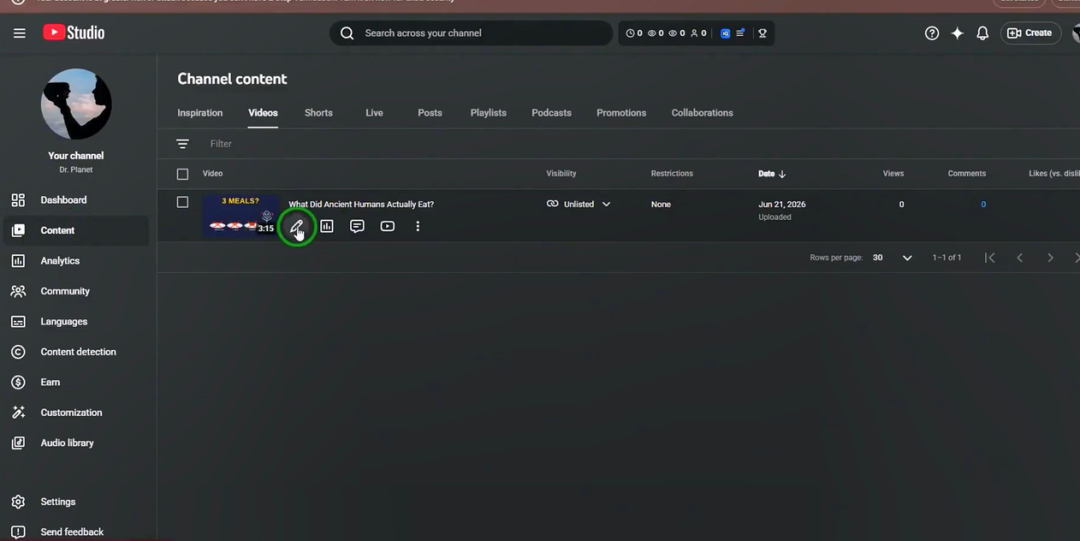
上传后,我通常会等待所有处理完成,再将视频公开。这样,当观众开始发现它时,一切都完全准备好了。
提示词下载