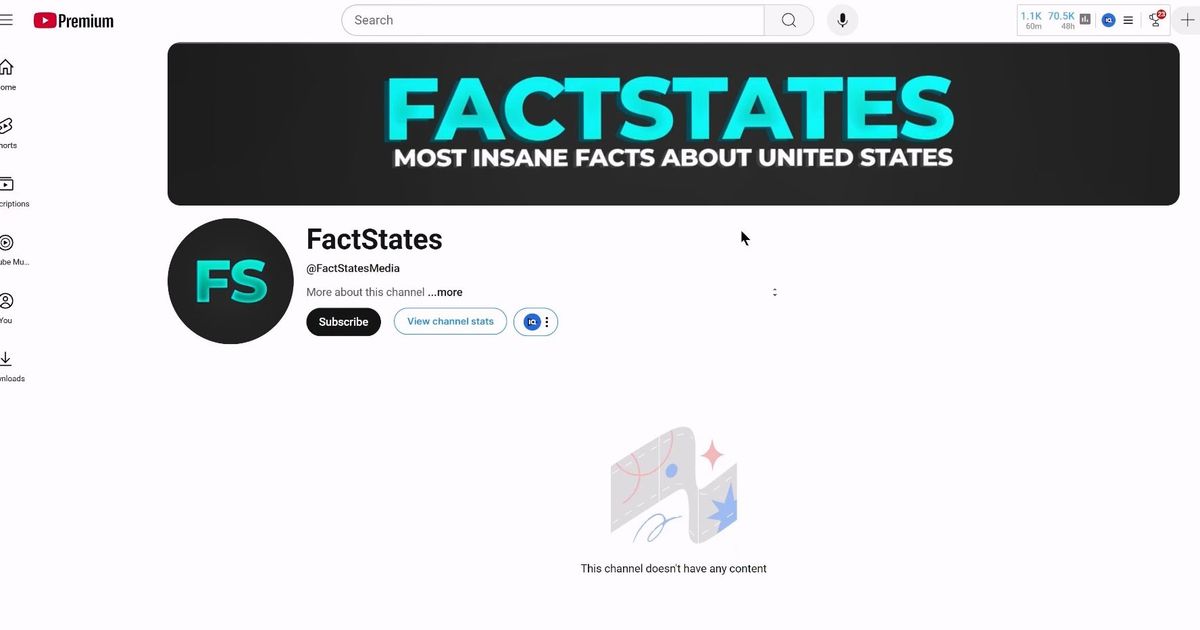

接下来,我们需要制作专属的频道头像和横幅图片。
先下载我们做好的 Logo PSD 模板 和Banner PSD 模板,下载地址: https://pan.baidu.com/s/15l-OXHkHNPeiCJZDRtWvaQ 提取码: 2dnd
下载头像和横幅图片模板。
文件会直接保存到电脑中,格式为PSD,可以直接在Photoshop或其替代工具中打开使用。点击“从电脑打开”,首先选择“YouTube logo PSD”文件。
然后打开下面的免费工具
打开该工具后,还能找到我准备的Photoshop模板。你可以直接使用这套模板,轻松完成个性化定制。
比如你的 YouTube频道名叫“fact states”,因此我在文字层输入字母“F”。如果你想修改字体颜色,可以在右侧操作区双击“渐变叠加”选项。
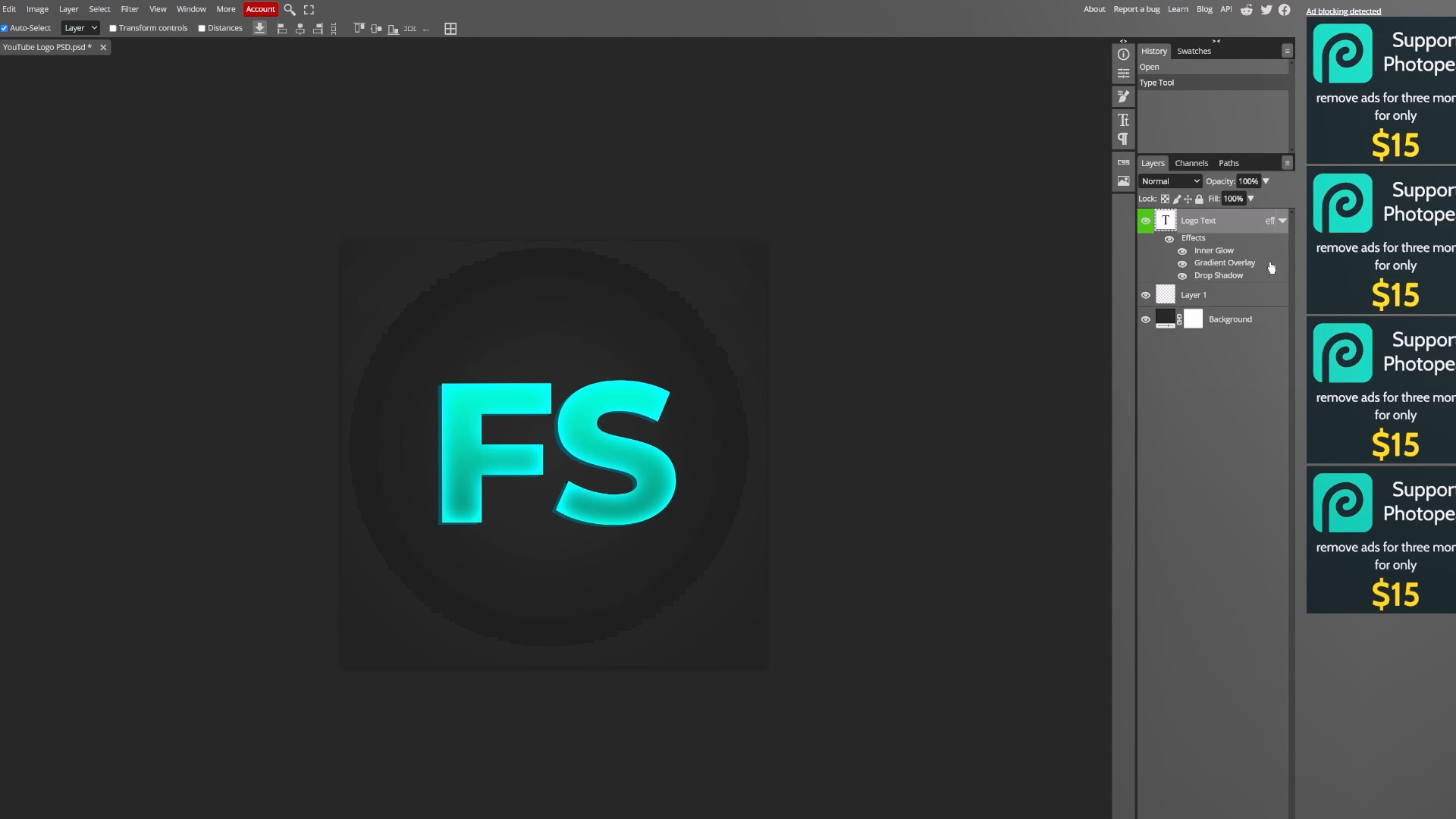
点击调色板,就能挑选任何你喜欢的颜色,选好后点击“确定”,右侧也按同样方法修改。这里我保持简单风格,沿用默认配色。接着点击“文件”,选择“导出为PNG”,将图片保存到电脑。头像制作完成。
制作频道横幅图片
现在制作频道横幅。点击“文件”,再次选择“打开”,选中“YouTube banner PSD”文件。接下来输入频道名称。
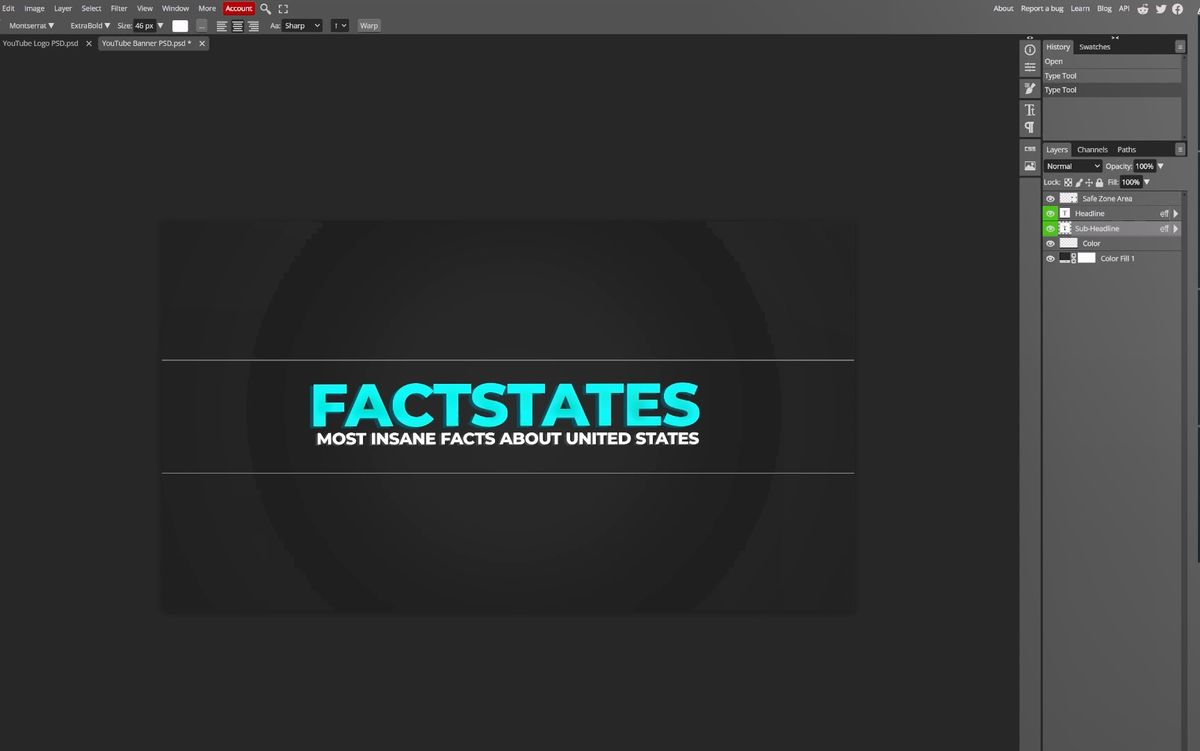
在左侧工具栏选择“文本工具”,双击模板中的文字,输入频道名称。你也可以根据喜好,添加任意主标题或副标题。我添加了“最疯狂的美国事实”作为副标题。完成后点击“导出为PNG”,同样保存到电脑中。
上传图片并发布频道
回到YouTube频道页面,点击“自定义频道”,系统会打开YouTube Studio后台。这是一个非常关键的操作界面。点击“继续”,在头像区域点击“上传”,选择刚刚制作好的Logo文件。
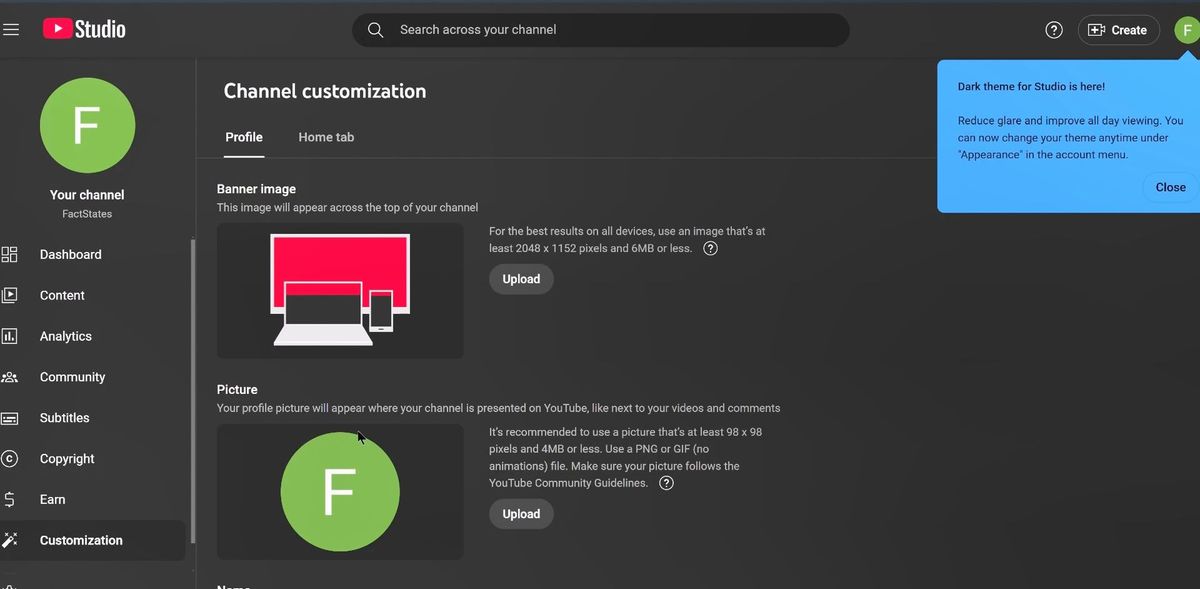
接着上传横幅图片,点击“上传”,双击选中图片后点击“保存”。最后点击发布,专属YouTube频道就设置完成了。