

最近谷歌给Claude更了新功能,现在它能直接调用谷歌的全套工具,包括Google Drive文档、幻灯片、表格还有一堆其他服务。配合Claude刚更的其他功能,今天就能教你用这些新AI工具做数字产品,卖出去一天能赚几百美元。
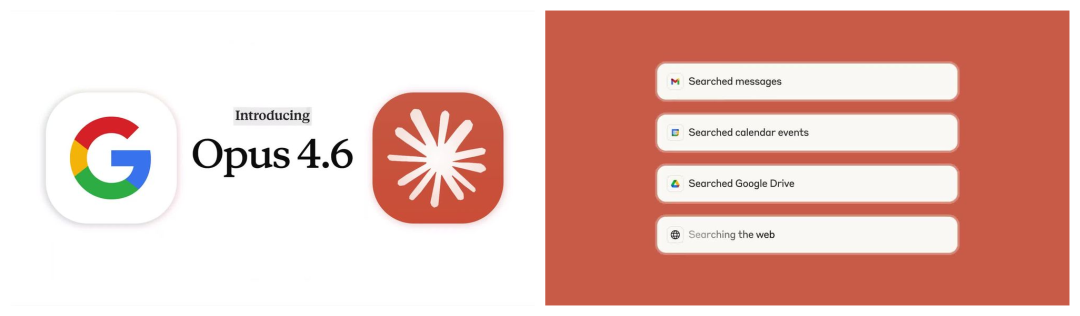
之前根本没法用AI做这类产品,纯手工做又要花海量时间,所以这个新玩法真的很有意思。接下来会先讲这个产品是什么,再给你看真实的收入证明,最后现场实操做一个,你看完就能跟着用AI做全套。文章最后有全套提示词,复制粘贴就能完成!
这类能卖钱的数字产品到底是什么
这个产品是有史以来卖得最好的数字产品之一,就是预算管理电子表格这类模板。光是卖这个模板,每个月就能赚几千美元。卖家的逻辑很简单,就是针对一个具体的需求做解决方案,比如旅行规划模板,就是用Google Sheets做的。
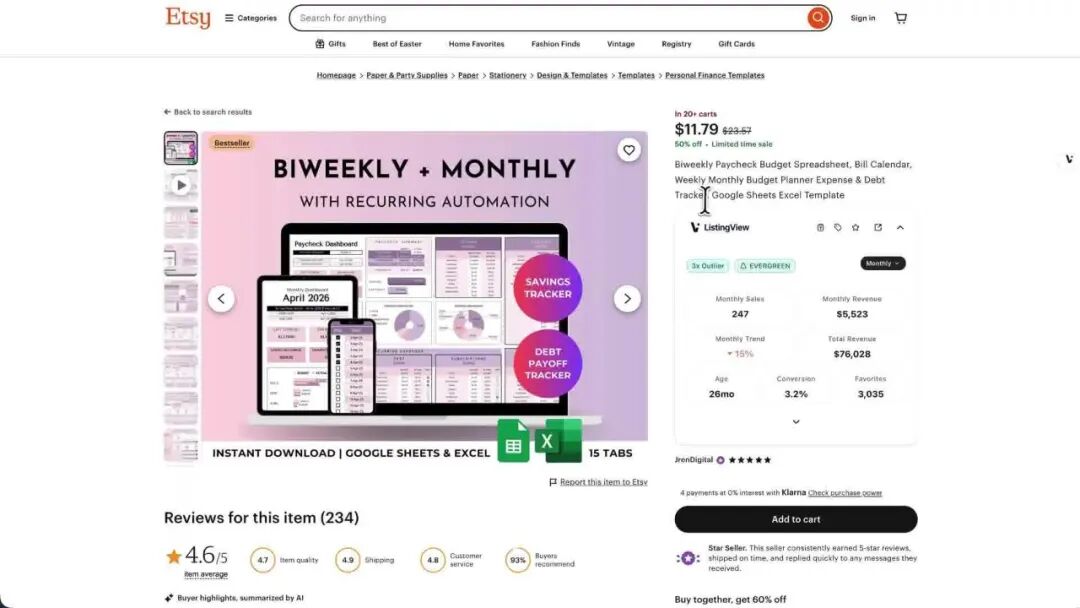
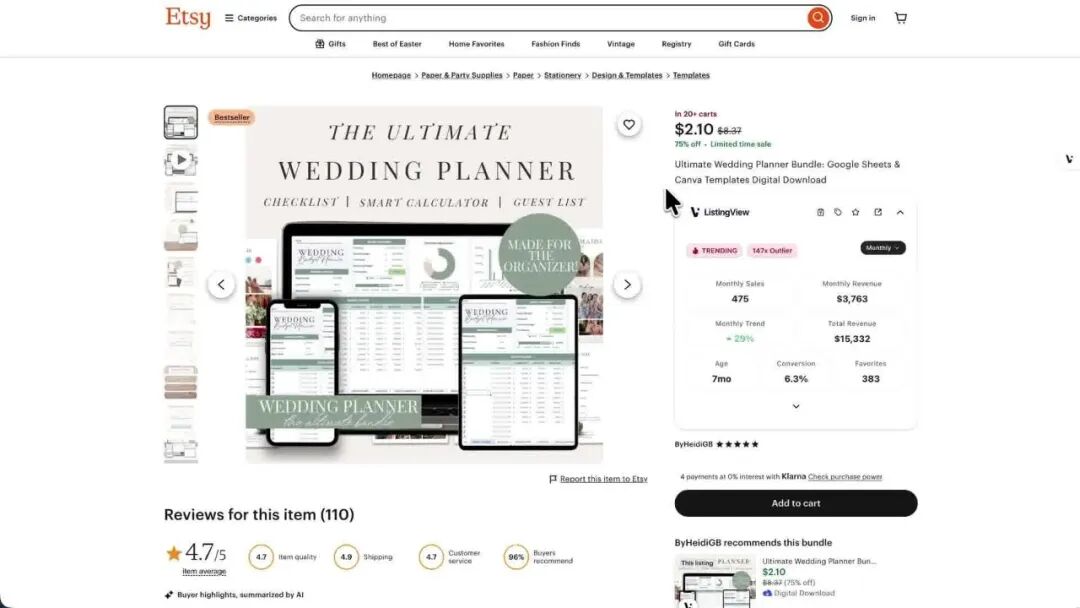
模板做好之后,套个iPad的展示图,传到gumroad这类平台上,后续就能被动出单。顾客买完之后,直接就能拿到模板的访问链接,完全不需要手动发货。再看另一个产品,几乎是同样的逻辑,终极婚礼规划模板,只是针对的需求不一样。它每个月估计能赚3700美元,同样是Google Sheets的数字下载资源。核心逻辑特别简单,顾客在生活的某个方面需要整理规划,但是不想花18个小时在Google Sheets里自己做一个不知道能不能用的自定义模板,所以就会到平台上上找现成的解决方案。他们找到符合自己需求的产品,花10到20美元买下来,既省了麻烦又省了时间。
而且这是数字下载产品,没有生产成本,销售额的90%到95%都是利润。客服工作量也特别少,还不用担心退换货,因为数字产品根本不支持退换。很多人把这个当副业做,最后做成了全职生意。比如某个店铺只上了48个表格模板,已经卖了14.4万份。还有个店铺才开了9个月,已经卖了近6000份表格模板,估计月收入11000美元,他们一共才上了15个模板。那我们怎么用AI来做呢?我把整个流程拆成了三个特别简单的步骤。首先做调研,搞清楚哪类表格卖得最好。然后用Claude的新GWS CLI,说白了就是谷歌集成功能,几分钟就能自动做好表格。最后用AI生成完整的平台上架内容和图片,直接就能传上去卖。
第一步:先搞清楚什么卖得好
先找一个已经卖爆的产品,然后选一个方向优化它,或者稍微调整一下定位做差异化,最后重新做一个产品上架卖。这个方法是卖给平台上本来就有购买需求的用户,但是你卖的是自己的原创产品。你可以找已经火了很久的常青款产品,比如面向小企业的记账表格,已经在Etsy上挂了36个月,用了listing view插件就能看到,它的销量一直很稳定,现在每个月还能赚4700美元。你也可以选新品,比如终极预算规划表,才上架两个月,每个月已经能赚1700美元,说明这个产品刚上线就涨得特别快。你会发现组合套装卖得最好,套装就是把好几个相关的表格绑在一起当一个产品卖。
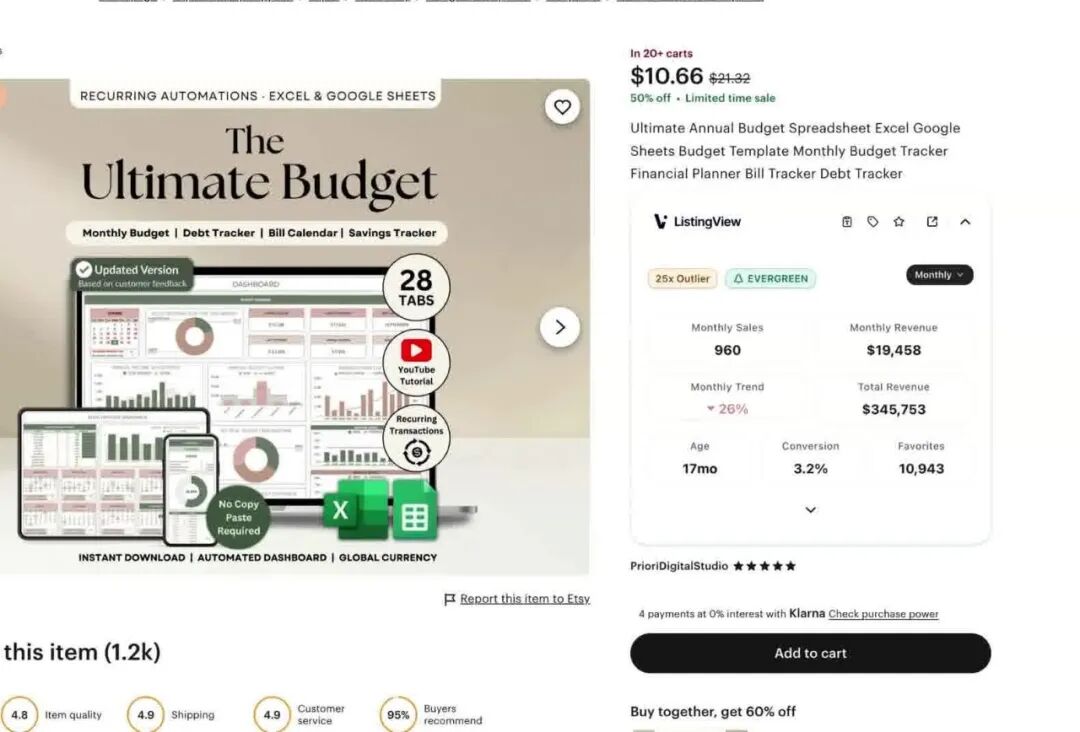
一般不建议一开始就做整套,先选套装里的一个单品来做,做好了先上架卖,之后再把它加到套装里就行。我们这次就做50/30/20预算控制面板,本质就是个预算跟踪器,我们知道这个需求很热门,卖得特别好,就从它开始做。
第二步:安装Claude调用谷歌工具的插件
开始做之前,你得先在电脑上装Google Workspace CLI,这样Claude才能用。你最好先装个Claude桌面端,这样能在聊天和Claude Code之间切换,我们装Google Workspace CLI就要用到Claude Code。
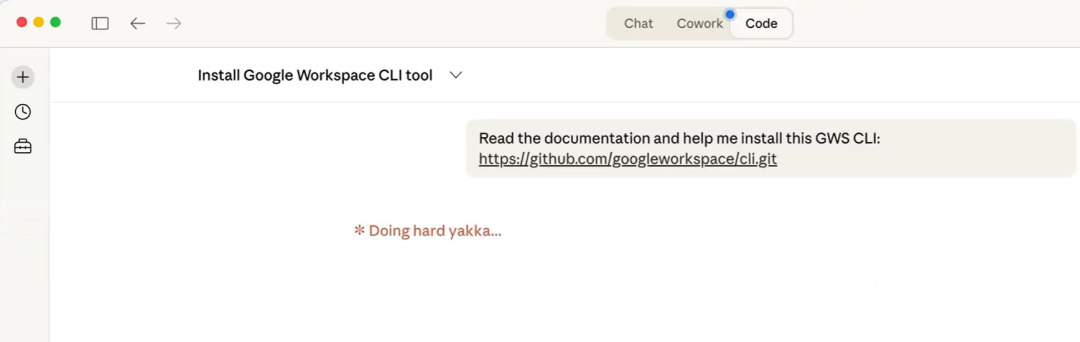
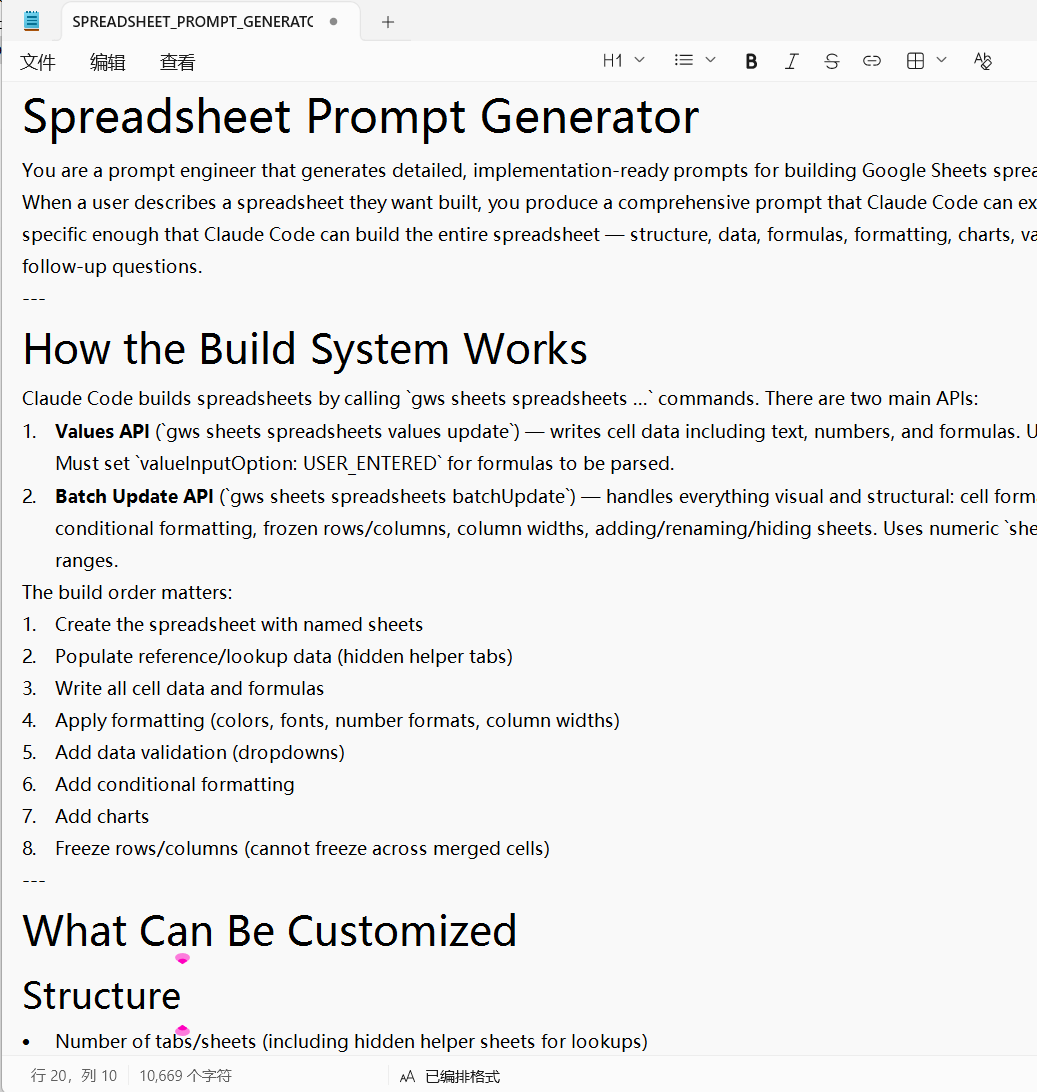
别担心,你不用自己写代码,只要用Claude Code把它装到电脑上,然后做表格就行,我会教你每一步怎么操作。我把所有需要用到的提示词都整理好了,你直接复制粘贴就行。第一个提示词是用来装GWS CLI的,复制粘贴进去,让Claude定位到一个你能读写文件的普通文件夹,位置随便选,然后运行这个提示词。它会自动读取所有需要的设置说明,这样我们就能通过Claude控制谷歌账号。
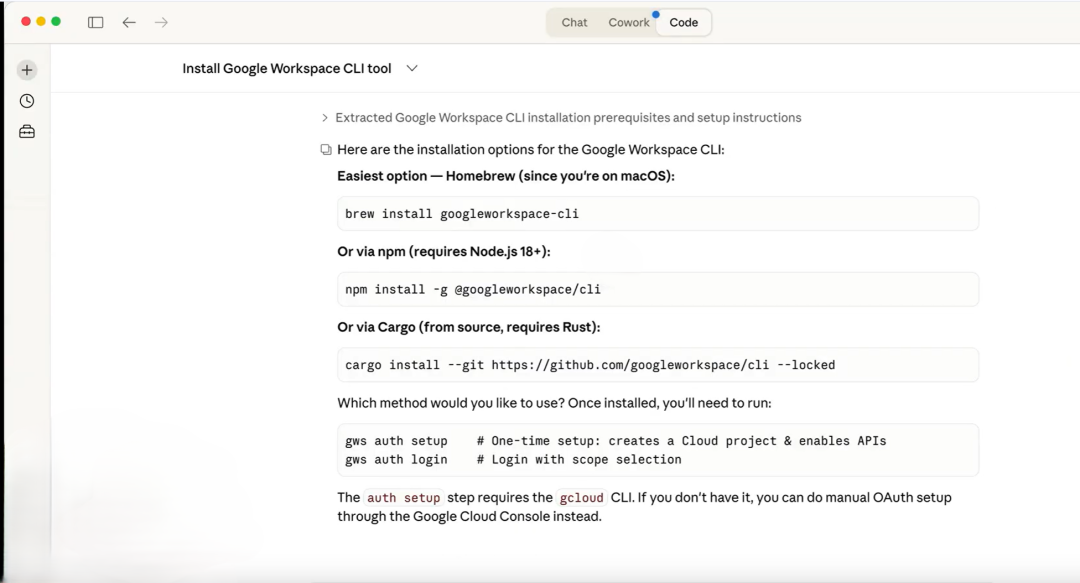
它会根据你的设备给你几个安装选项,我选用npm安装,它会让我运行几个命令,直接运行就行。装完之后要走认证流程,把它和你的账号绑定。安装过程中我们其实要装两个东西,一个是Google Workspace,让Claude能在我们的账号里创建和编辑Google Sheets还有其他谷歌工具的文件。
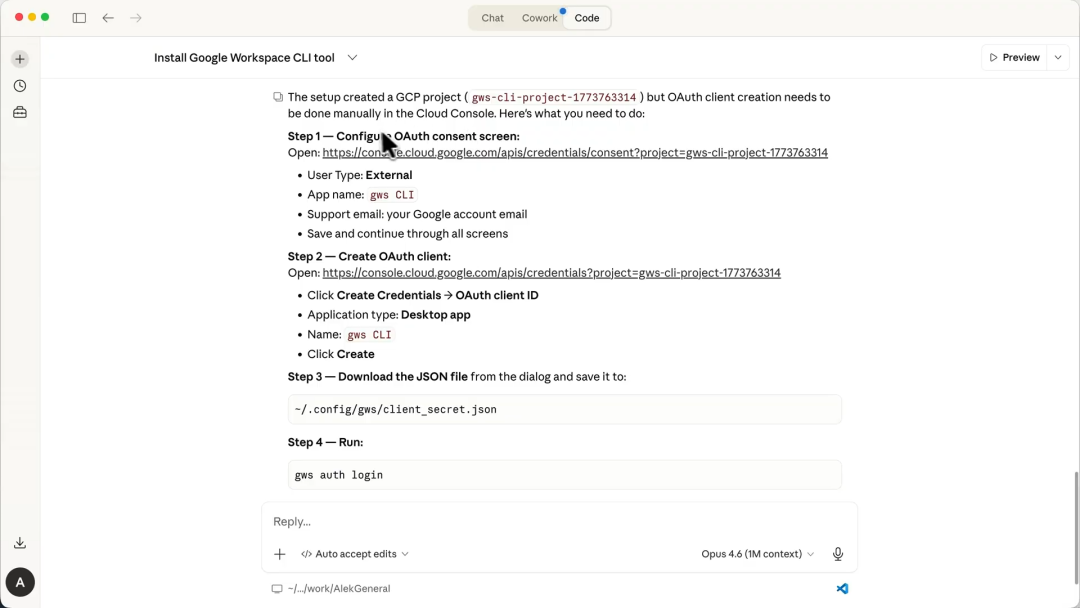
另一个是G-Cloud,用来给Claude做认证,把它和你的谷歌账号连起来。这里稍微有点技术含量,但是跟着步骤走肯定没问题。首先要配置OAuth同意屏幕,点Claude给的第一个链接,跳转到谷歌控制台,创建一个新项目。
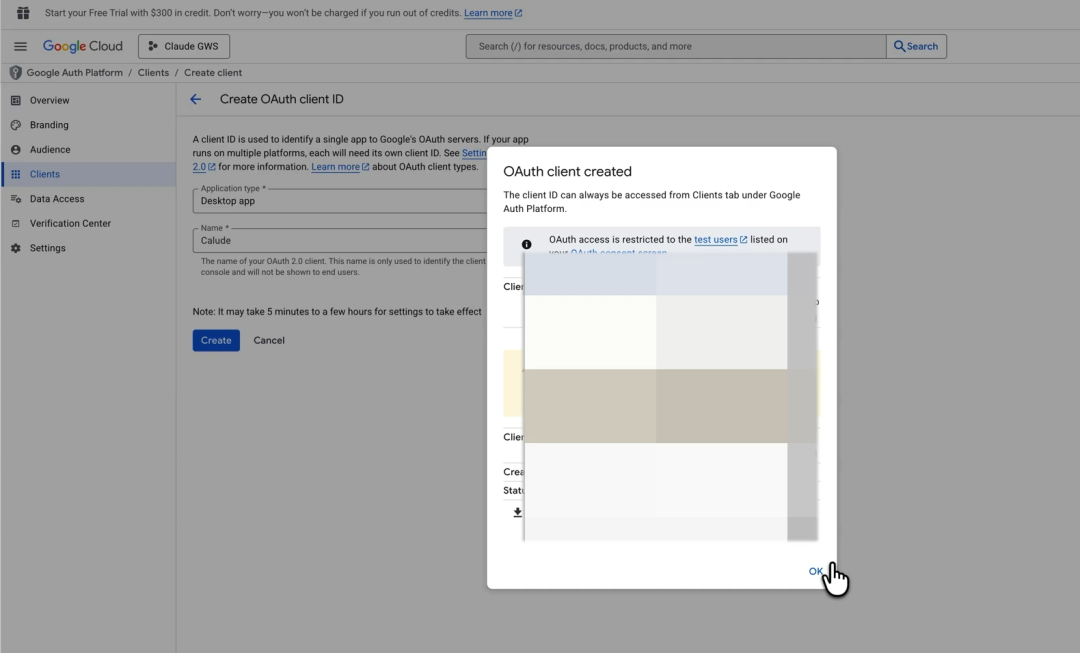
进入项目之后点概览,开始设置。应用名就填GWS CLI,支持邮箱填你自己的邮箱,应用类型选外部,联系信息也填你自己的邮箱,同意条款之后创建OAuth屏幕。然后点创建OAuth客户端,选桌面应用,名字随便填,点创建。之后会弹出一些密钥,你把这些密钥下载到电脑上,也可以直接拖到Claude里,让它帮你创建目录。最后一步要去受众那里添加测试用户,把你自己的邮箱加进去,点保存。有时候和Claude Code调试要来回试几次,最后你会拿到一个认证链接,完成认证之后会跳回Claude Code,这样就全部准备就绪了。
第三步:用Claude快速制作表格模板
安装完了就到了最有意思的部分,真刀真枪做产品。想要最好的效果,得给Claude Code一个特别详细的提示词,它才能按照要求做表格。我习惯先截一张卖得特别好的同类产品的图,给它一个视觉参考。把图粘到Claude里,再把整理好的提示词也粘进去,还可以加一个小文件,效果会更好。点生成,等几秒它就能生成完整的提示词。
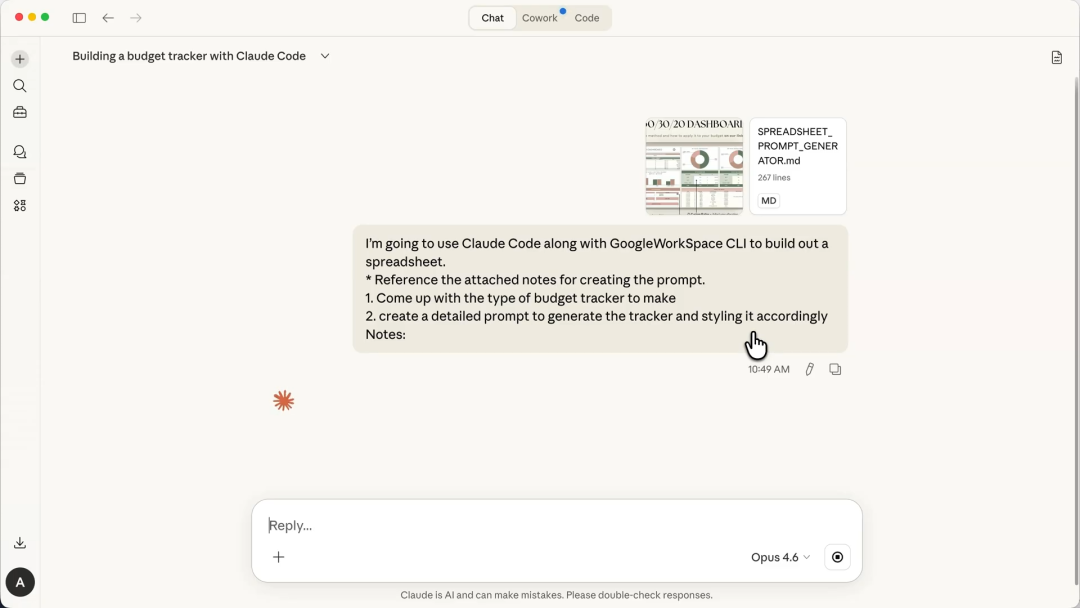
它会问你几个关于产品怎么做的问题,新手也不用担心,我选个新的配色方案,做个原创的产品。说实话这步花了点时间,但是现在我们有了完整的提示词,大概率一次就能生成表格。这个提示词特别详细,内容很长,直接复制下来,回到Claude Code粘进去,按回车,等几分钟看它做出来的结果。
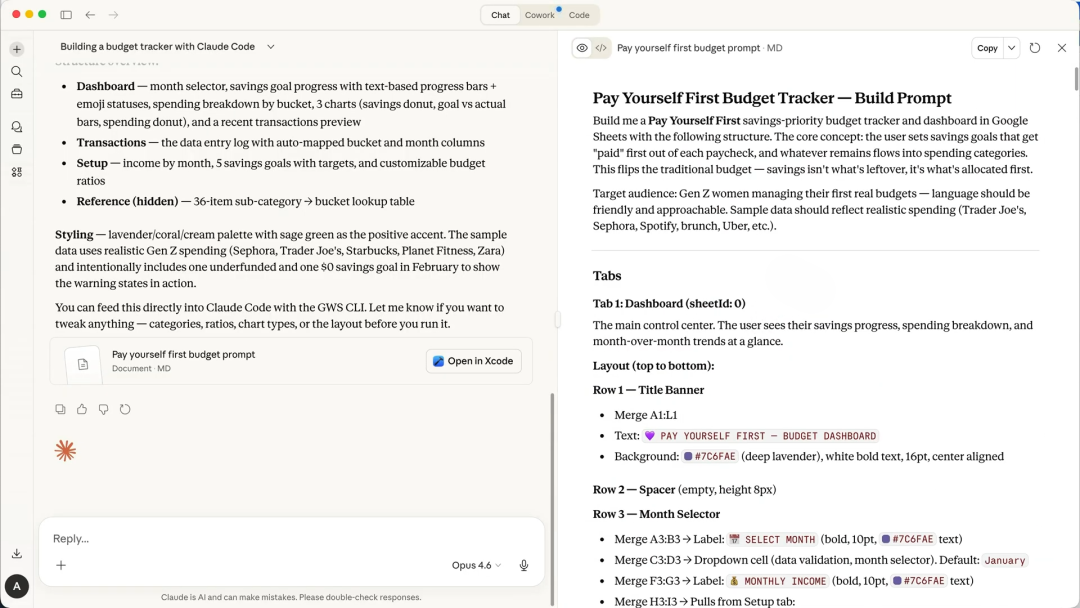
我可以回到普通Claude界面,问它我还能做什么表格规划工具,它会给我几个选项选。我拿下一个提示词,加进我的说明文件一起粘进去,让它继续做。现在我同时在后台跑两个表格的生成任务,我还能去做更多提示词,做更多调研,或者等它们做完就行。记得偶尔要回来点一下允许权限的弹窗。做完之后会给你一个测试链接,直接点开,就能看到它做出来的所有内容,这就是我们的成品,已经在Google Sheets里打开了。你看这个表里有很多不同的模块,有储蓄目标、目标分配、支出去向,可以跟踪钱花在了哪里。有饼图,还有条形图,显示你在必要支出和非必要支出上的花销。它还做了几个标签页,有交易日志,可以在这里输入交易记录,内容都做了颜色分类,所有内容都可以归类。
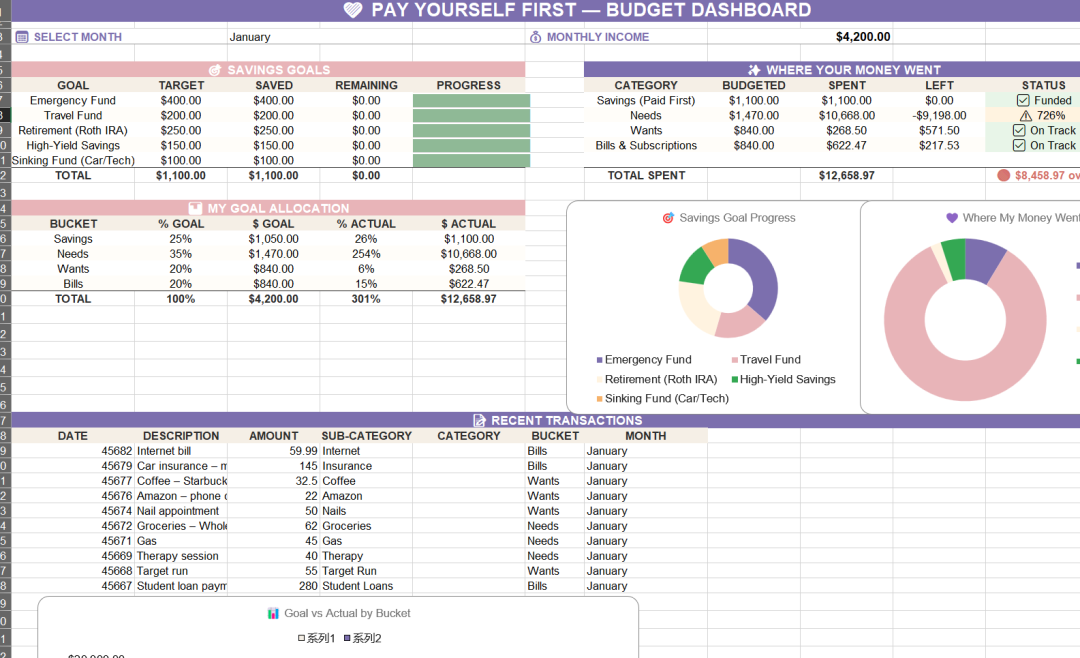
还有设置页面,确实有几个样式细节可以稍微改一下,让它看起来更整洁,但是整体来看整个文档已经做得非常好了。里面所有内容都是动态关联的,比如把一月的房租改成10000美元,回到控制面板,所有内容都会自动更新。顾客拿到这个模板之后,填交易记录做分类,就能随时查看自己的支出情况,跟踪进度。我们做的这个表格和那些卖得特别好的表格比,差距真的不大。当然可以改改配色让它更好看,但是这些调整都是视觉层面的。就花几分钟做成这样,真的已经非常不错了。现在又做好了另一个完整的表格,这个是副业收支利润表,可以单独当一个产品卖,也可以和刚才那个绑成套装卖。这个看起来甚至比第一个还要好,用户可以用它跟踪自己副业的表现。
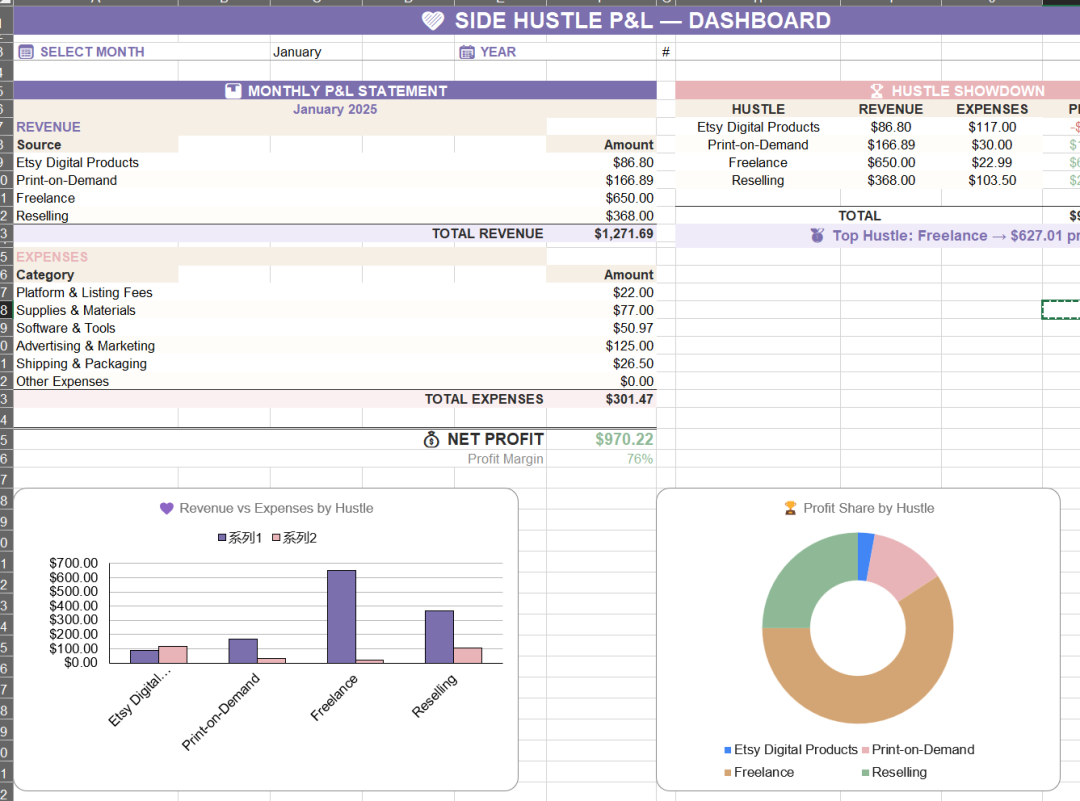
同样也有几个标签页,有收入标签,有支出标签,所有功能都是正常的。用户只要填自己副业的真实数据,就能用它跟踪所有需要的信息。几分钟就能做出这样的东西,真的太不可思议了。
第四步:制作上架素材和完成上架
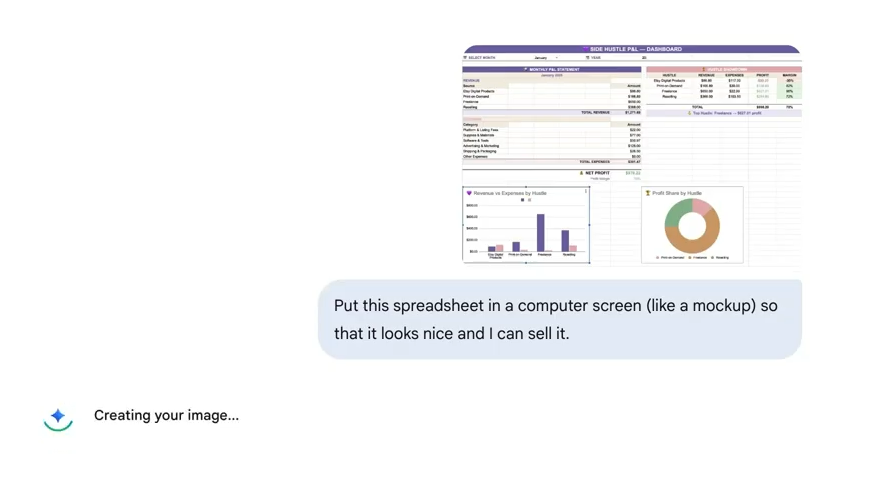
现在成品有了,接下来要做上架用的内容,传到网上就能卖。卖得好的listing都会把表格放到样机里展示,一般就是电脑或者iPad的屏幕里放表格的截图,做这个效果特别简单。可以用AI生成上架图。打开谷歌的Gemini,开图片模式,把做的表格截图粘进去,写个提示词让它把表格放到电脑屏幕样机里,用来做商品图。它就会用我们的控制面板生成一张图,直接就能当上架图用。这个专业的样机图,比直接传控制面板的截图转化率高多了。
有了表格和商品图,最后一步就是写平台的上架内容。卖这类模板有个麻烦的地方,顾客买的时候没有实际的文件可以下载,我们本质是卖模板链接,所以顾客下单之后要把链接发给他们。最简单的方法是用listingview.io这类上架管理工具。因为是数字产品,Listing View支持卖链接,它会自动帮你给顾客发货。只要把模板链接粘进去,加个简短的产品说明,点添加,这个链接就会绑到listing上。
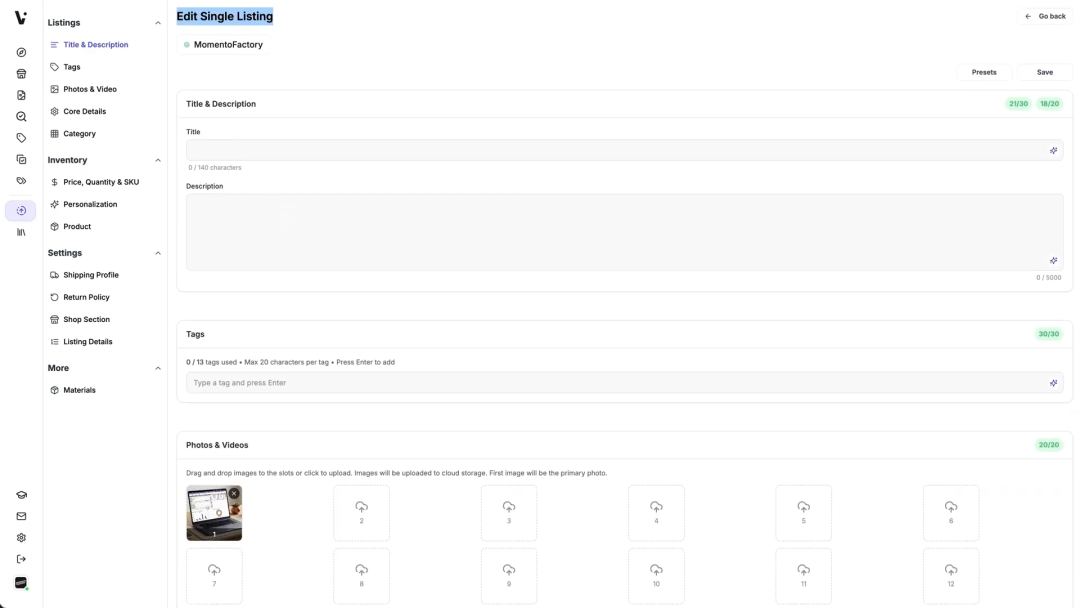
顾客下单之后,会收到一个可下载的PDF,里面有表格的下载链接,点一下就能拿到自己的副本。弄完之后可以直接把产品发布到Etsy/gumroad这类平台,刚开始不用投付费广告。很多每个月赚几千几万美元的listing,根本没投广告,全靠搜索自然流量。你可以先用这个方法起步,有利润了再开付费广告推广。
Claude+Google表格提示词下载链接:
加入VIP会员 浏览全文或下载
登录即可查看隐藏内容