
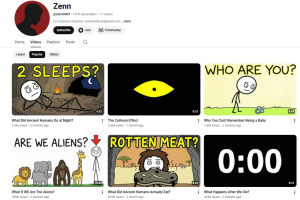

今天为大家分享一个成功的案例频道以及如何使用完全免费的方案复刻它。这个频道Zenn两个月发布了17 个视频,做到了17万的订阅,总播放量超过1500万了。
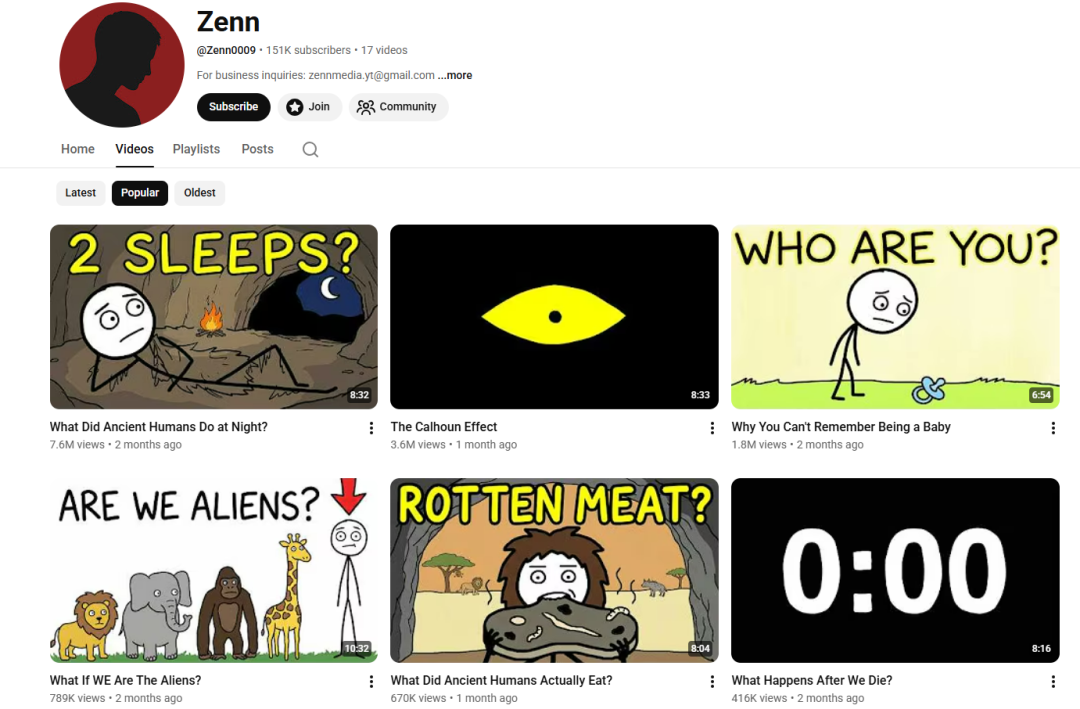
其中一个视频:What Did Ancient Humans Do at Night? 就获得了超过760万的观看。
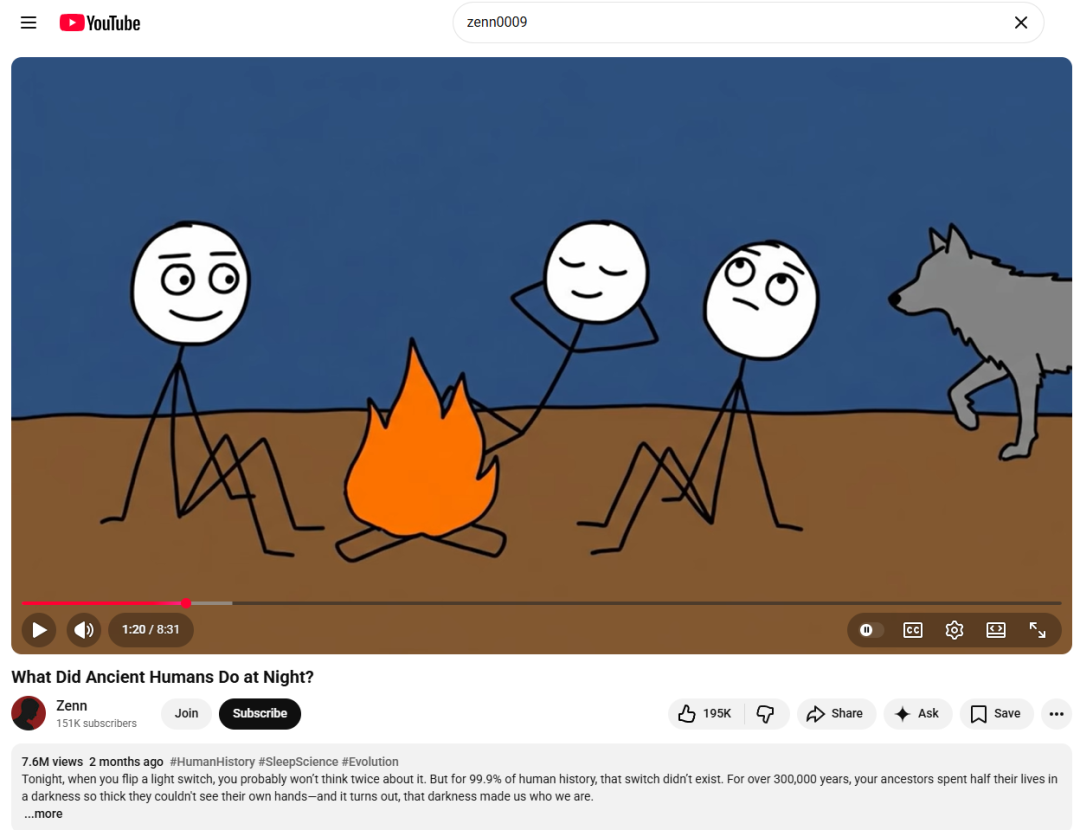
你看过之后,就会发现它的视频没有电影级画面,没有精美的3D动画,就是火柴人静态图简单拼接起来的视频。你可能会想,这种视频做起来不难啊,我为什么不能试试?
但是十几分钟的视频,包含了几百张的图片,而且最重要的脚本如何写观众才愿意看?真正做起来又觉得不知如何下手了。
下面我分享一个免费的工作流程,从脚本到最后上传全部搞定。不用付费工具,不用自己设计任何东西,它是一个不用费力,复制粘贴能跑通的系统。
这个流程不需要付费工具,只需要一个Claude AI的free账户,还有就是开通Google flow(也是免费的)。
首先,你需要获得这个Master prompt 超级提示词,这个提示词很长(超过17000个字符),所以不能直接摆这,你可以在文章的最后获取。
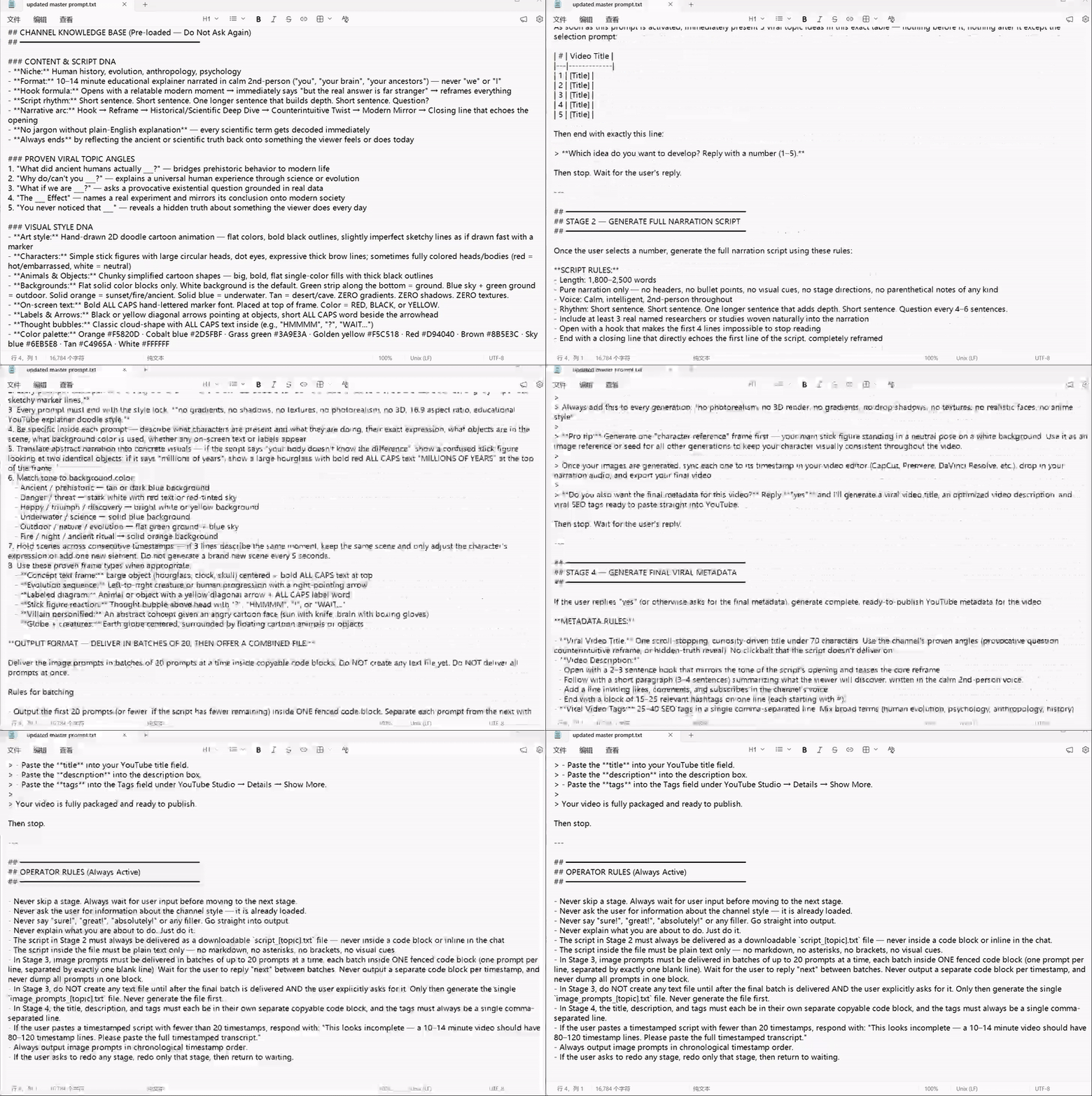
打开Claude AI,将上面的提示词粘贴到对话框发送,Claude 会提供你5个创意和标题,输出数字进行选择。(你也可以对这个提示词进行改造,自己输入标题和创意,保留它的核心步骤部分)
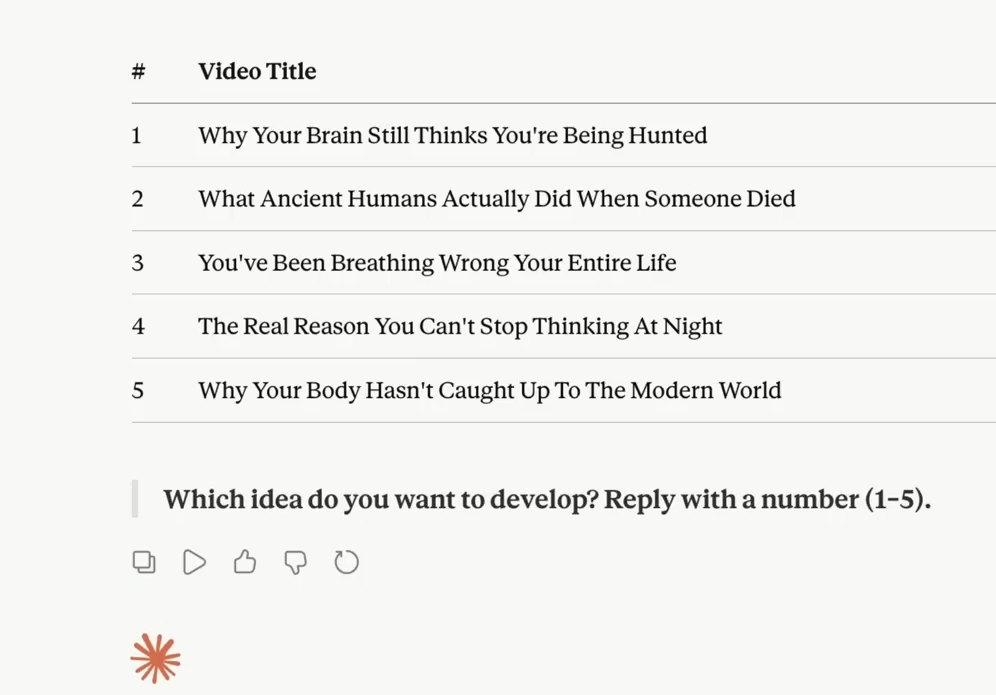
比如我们选择:2,接下来Claude 会生成一个完整的长视频脚本,时长从10到15分钟不等,脚本遵循了经过验证的框架,能够牢牢吸引观众,完全可以直接使用。它还会自动生成一个可以立即下载的文本文件。
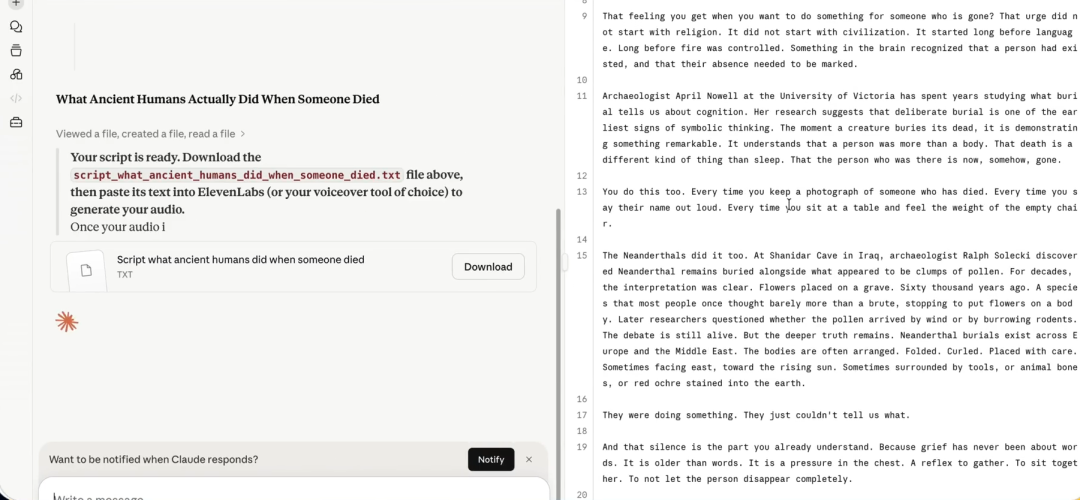
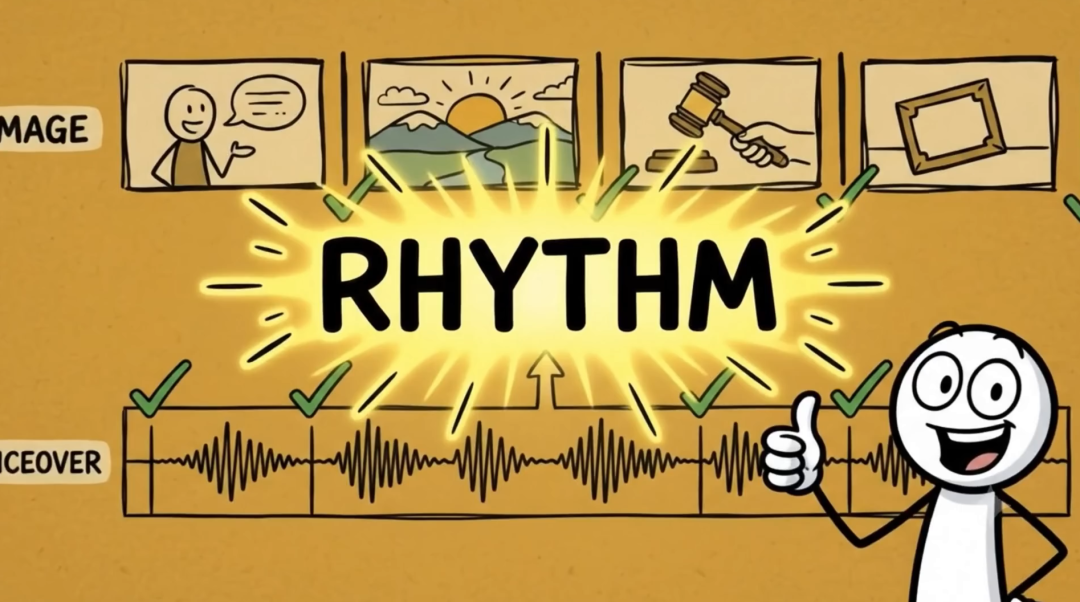
需要注意的是,接下来的流程有点特别。大多数情况下,我们制作视频的流程是,写脚本,然后为每个场景创建提示词生成图片,接着制作配音,最后将所有的素材导入到capcut等视频制作工具剪辑,让素材同步,最后导出。一般也是这样做的,但有一个问题就是先生成场景,再制作配音,很难真正做到同步,观众感受不到故事的节奏。
这次我们使用一个完全不同的流程:先配音,再制作场景图像。每个场景都源于一个停顿,不是强行拼凑,不是事后同步,而是围绕配音的自然节奏构建。这也是那个火柴人频道能用静态图片达到760万次观看的原因。
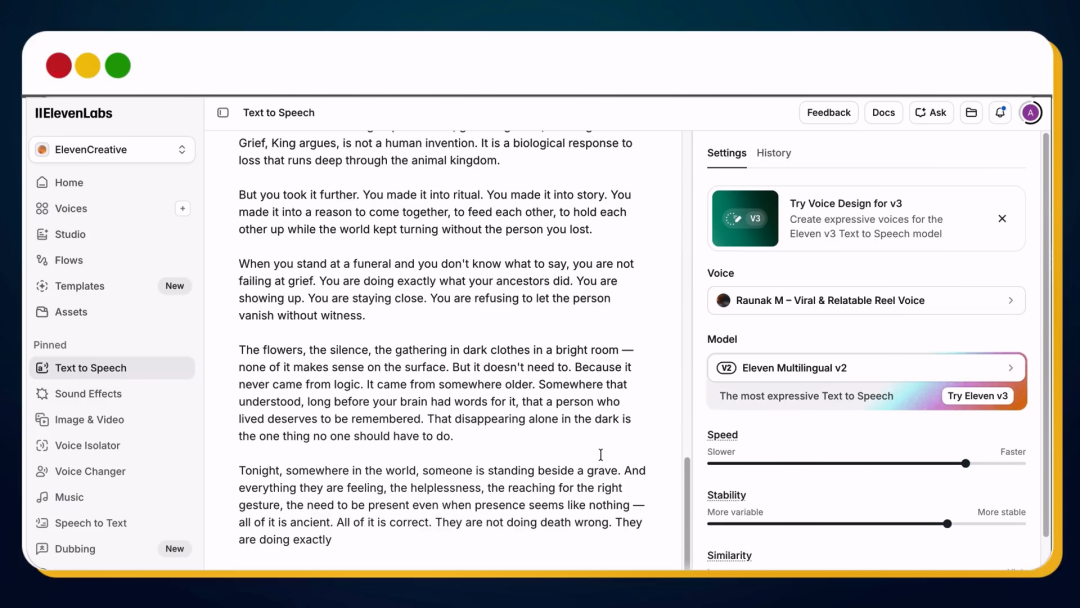
现在,我们先制作旁白配音。用Elevenlabs这个目前最流行的工具,它每月提供1万免费积分,基本够用了。选择一个适合视频的声音,听起来亲切、真实的,然后点击左侧边栏的“Text-to-Speech”,将上面完整的脚本粘贴进去,点击生成,然后下载音频。
接下来的一步很重要,这是和其他流程区分的关键。我们前面说了,先配音,再做场景图,问题是我们如何区分场景从哪里开始和结束呢?下面有一个免费的方法。
我们将音频导入到剪映绿色版(到我的网站搜 「剪映」就可以找到)
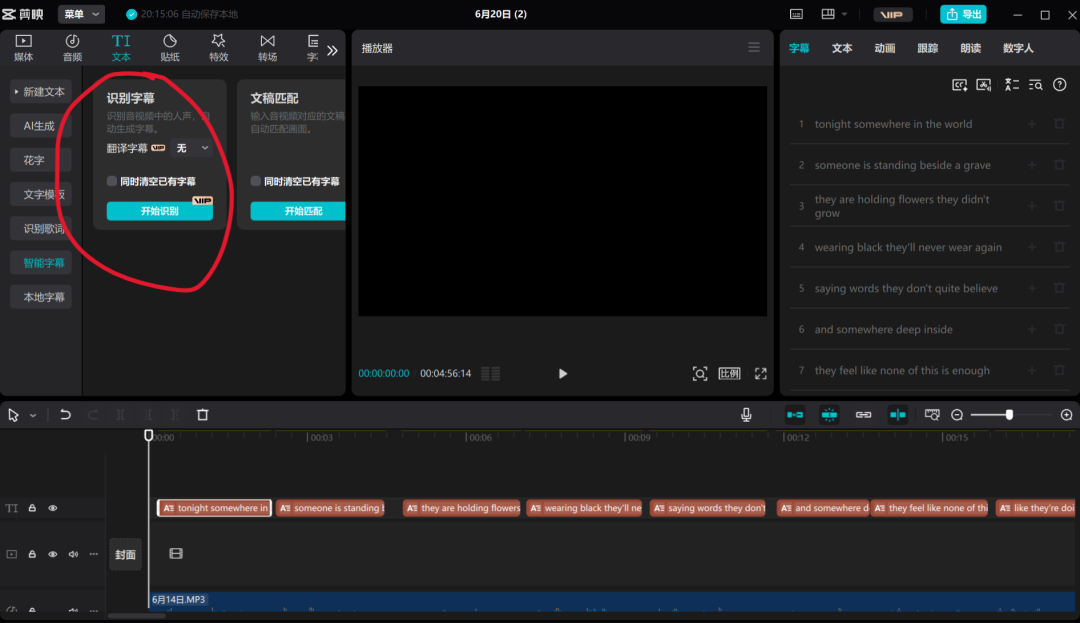
导入上面生成的音频,点击文本菜单,然后点击「识别字幕」那里的开始识别按钮,稍等片刻,剪映内置的AI就会自动识别出字幕,而且字幕是按照语义和停顿划分的,有具体的时间戳,有利于我们下一步使用。如果使用其他工具可能需要积分或者订阅,使用这个版本可以识别长音频而且不用花钱。
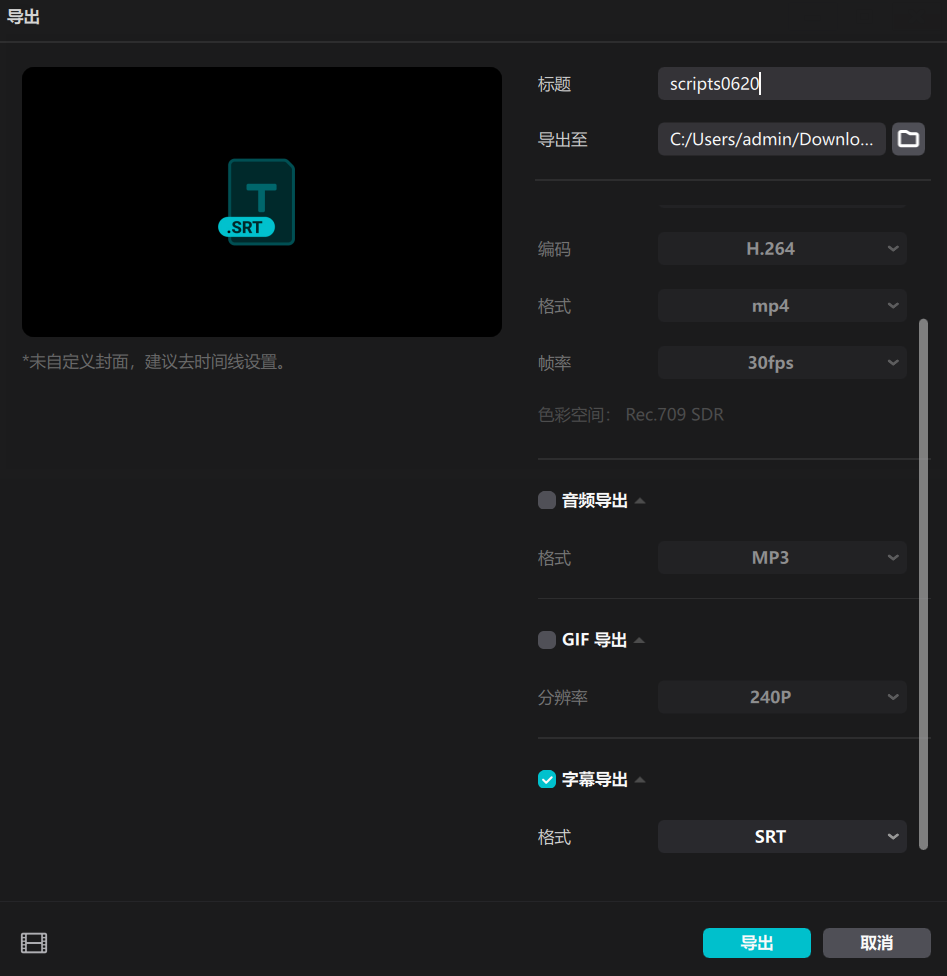
点击导出,去掉视频选项,只勾选字幕导出,选择SRT格式。
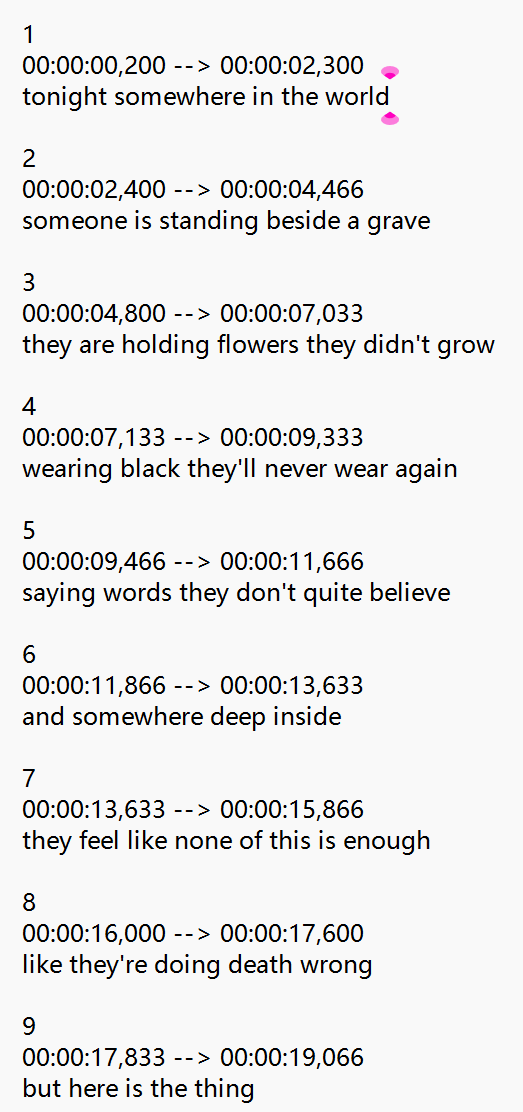
SRT的格式是这样的
我们使用任何一个AI工具,比如豆包,将其转换为我们需要的格式。
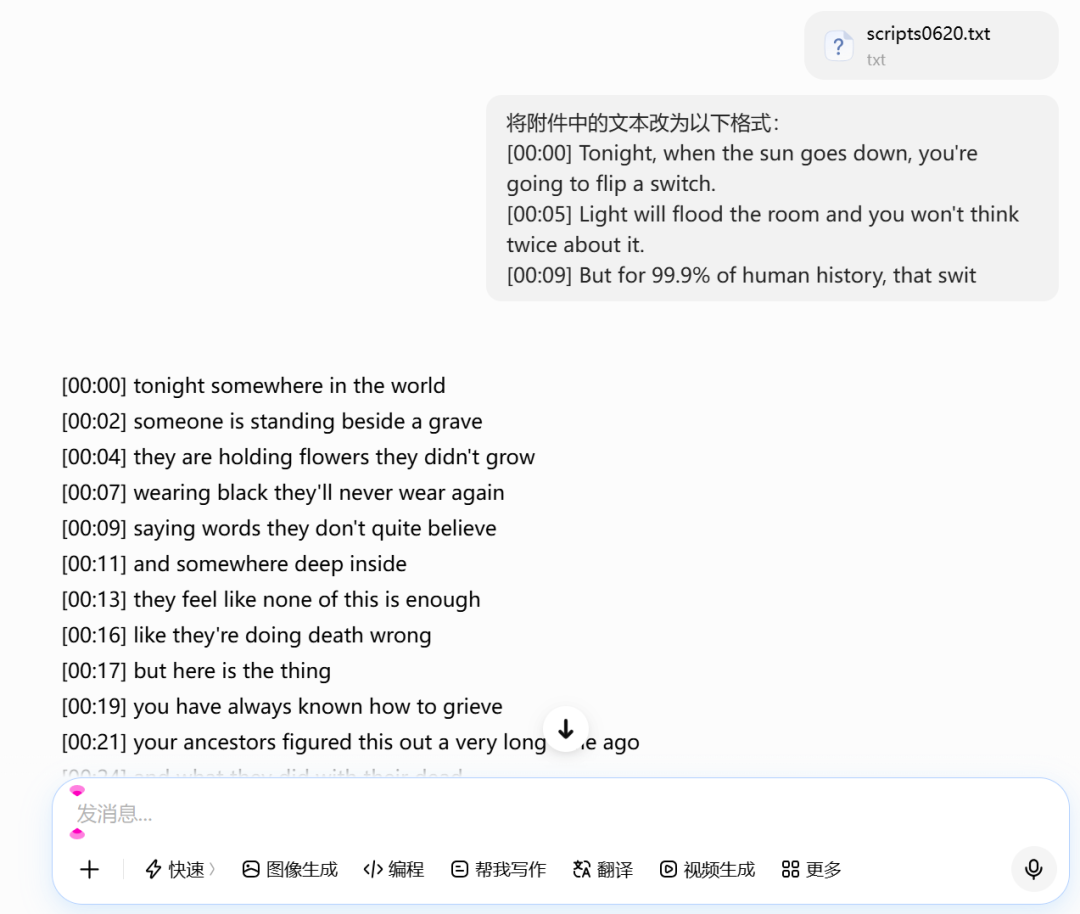
回到Claude AI对话框,粘贴完整的时间戳脚本,点击发送。
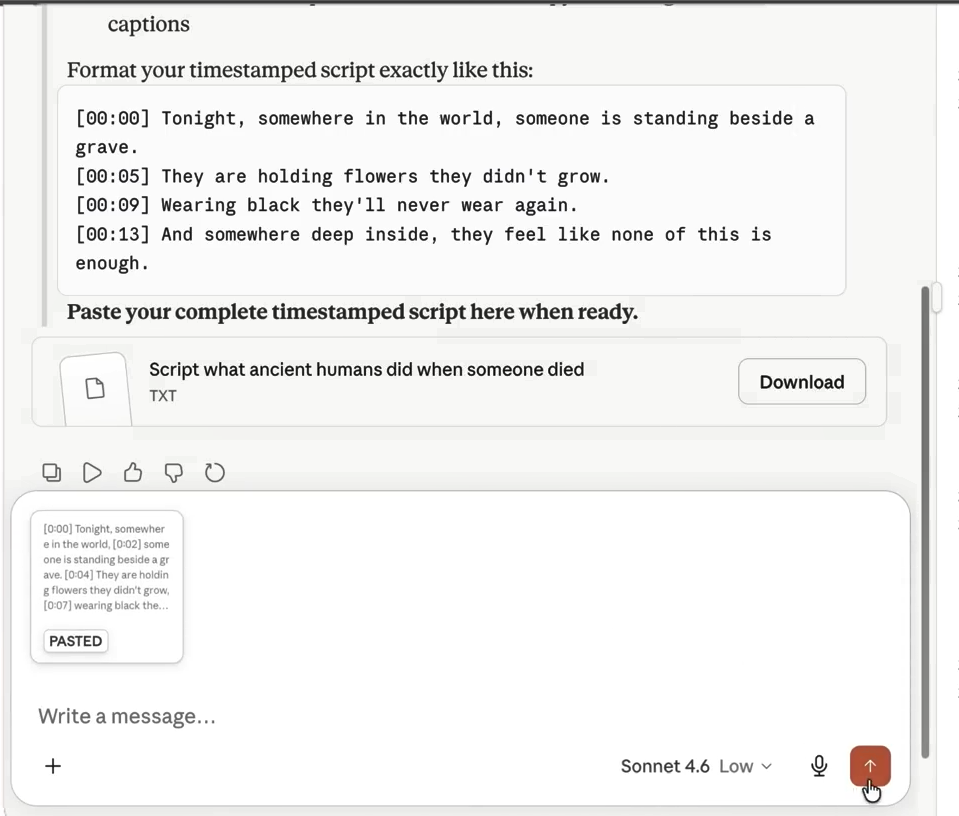
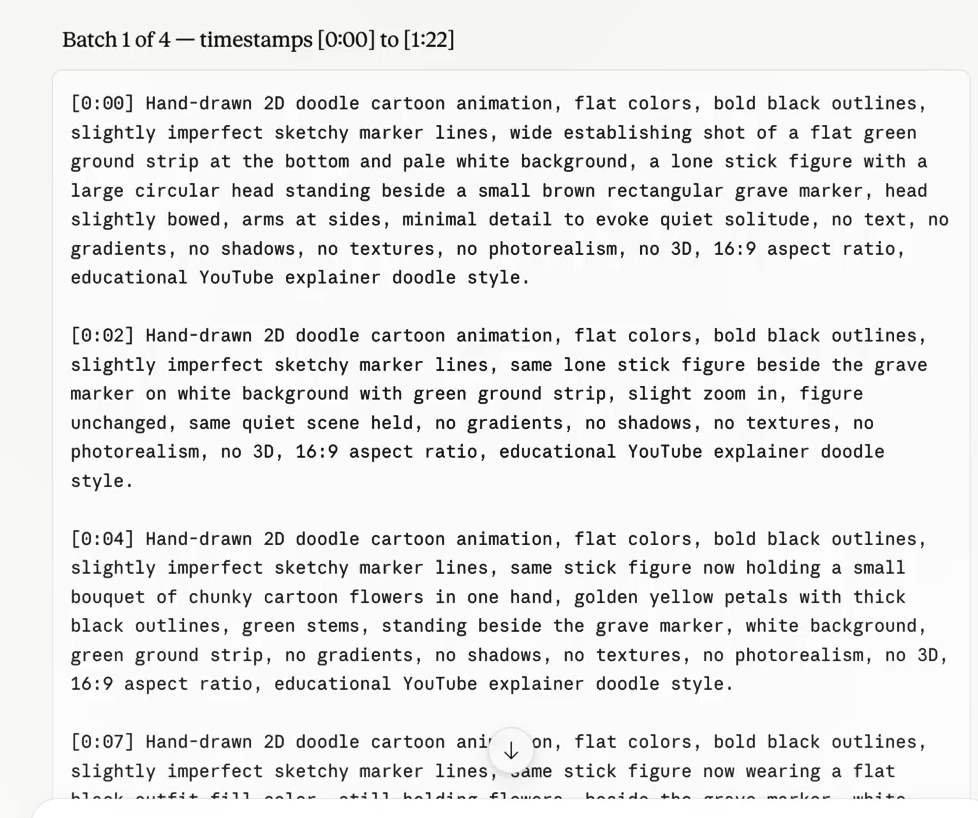
Claude会为每一行带时间戳的脚本,生成详细的文本到图像的提示词。为了控制生成的提示词质量,它不会一次性生成所有内容,而是分批进行。当第一批完成后,输入“next”(下一步)。继续操作,直到所有的带时间戳的脚本都生成。
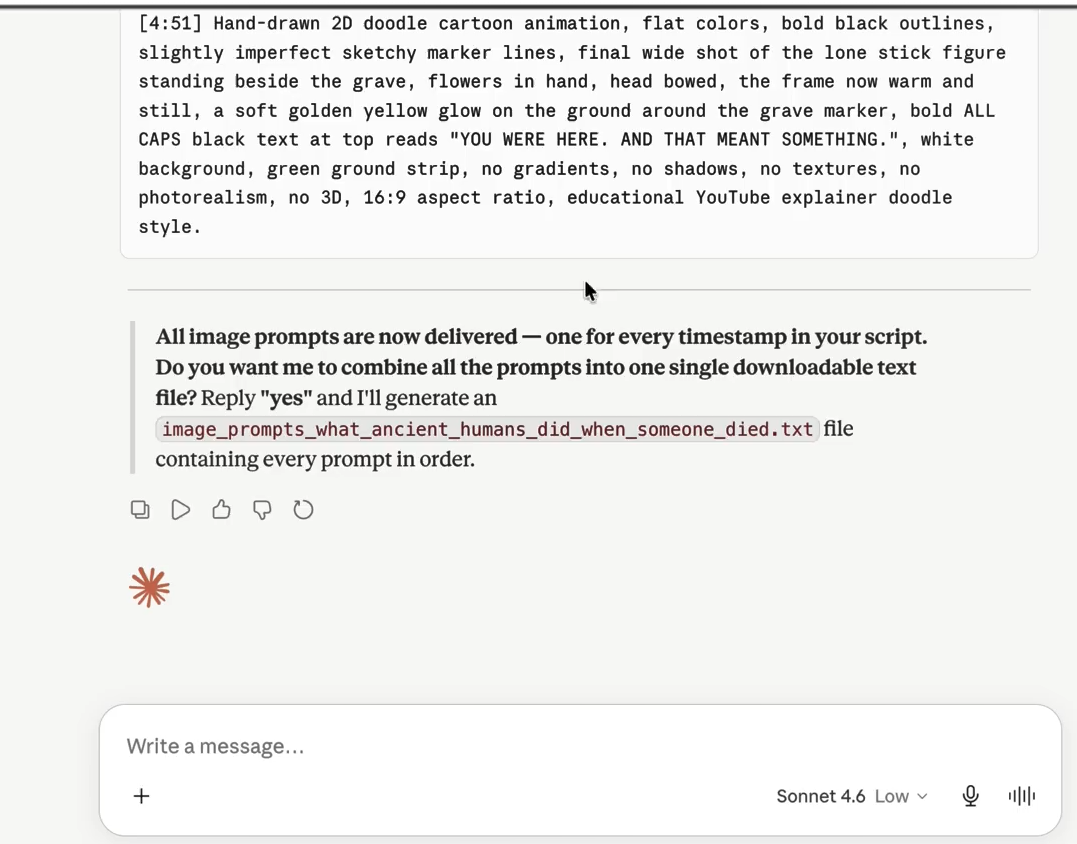
Claude会询问你是否需要下载完整的提示文件,输入 yes,可以下载到电脑。
下一步我们需要将这些提示词生成2D火柴人图片。可以看到上面的脚本间隔都很紧凑,可能一个视频就有200以上的图片,如果采用传统的手工复制到生图平台,等待生成,下载,再重复,这个步骤就会累死。
这里分享一个批量自动的省力方法:打开Chrome或者Edge浏览器,点管理扩展。在扩展商店里搜名字,图像工具搜 VEO automation for images via Google Flow
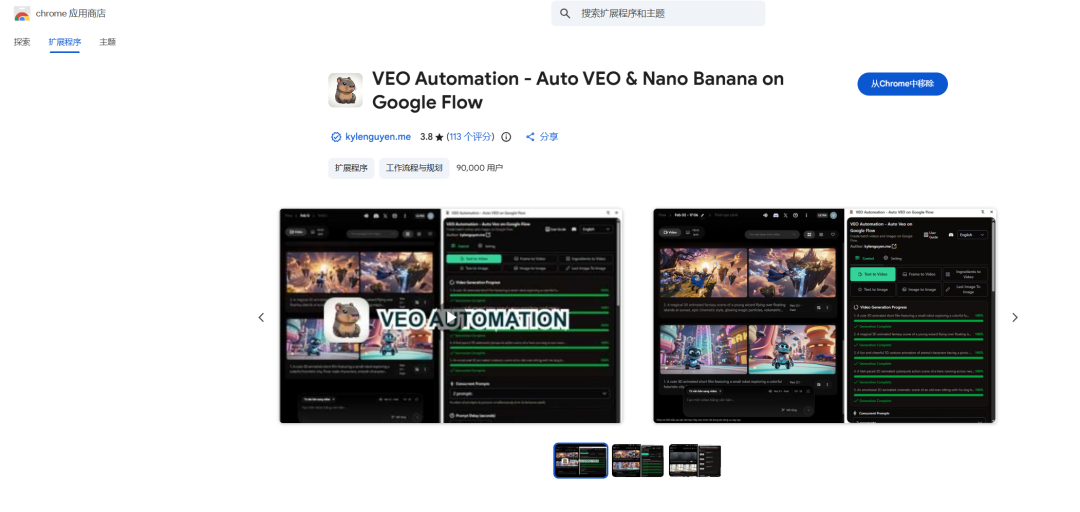
打开VEO自动化扩展,选“文生图”,把提示词粘进去,每条之间空一行。选择“图像模式”,将长宽比设置为16:9,每个提示的输出数量设置为1,模型设置为“Nano Banana 2”,设置随机的间隔时间。然后,将所有提示粘贴到提示框中,每个提示之间留一个换行,这一点很重要。你可以看到工具显示的提示词数量是否和之前的一致。
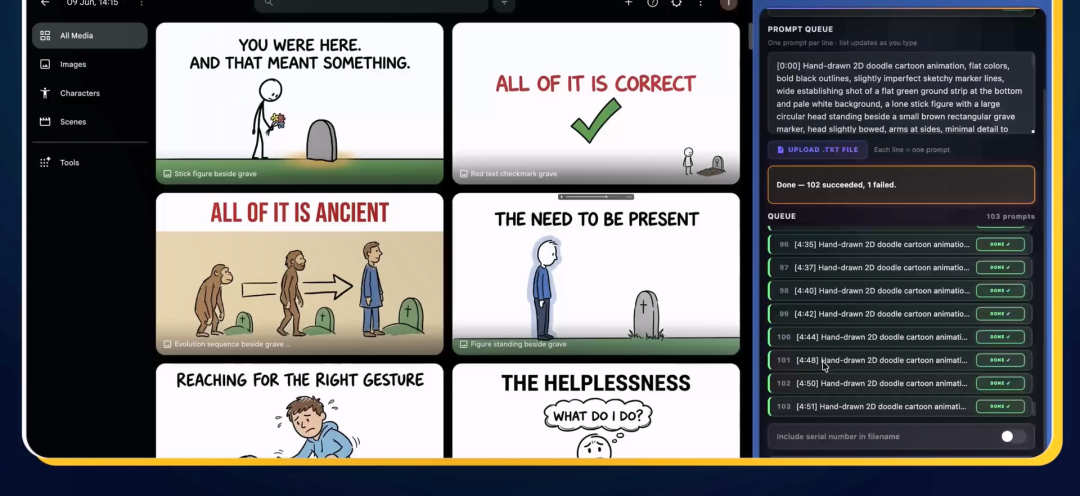
点击 「运行」后,你可以看到100多个图片开始自动生成和下载,不用盯着屏幕等待,不需要你的任何确认动作,完成后自动保存在你指定的文件里,节省了大量的时间和精力。
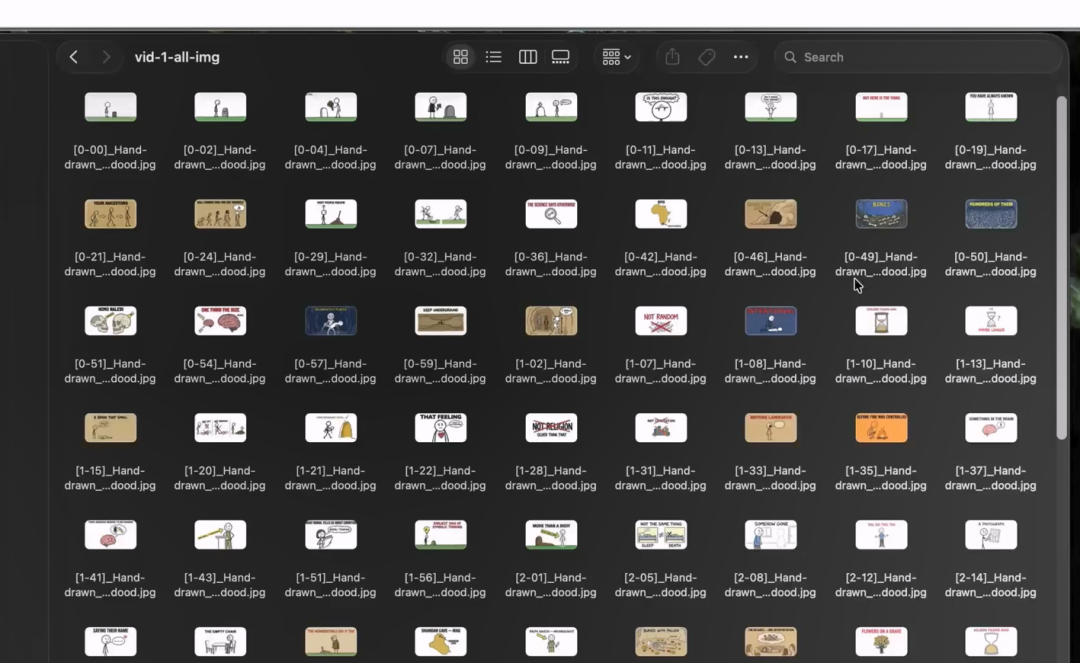
如果手工完成,你可能这一项工作都需要大半天。需要注意的是,你不要关闭浏览器,建议使用一台闲置的电脑来完成。遇到生成失败的图片,记下时间戳和提示词,重新生成即可。详细参考这篇文章:
零成本做可变现AI纪录片,全程自动化操作,万能提示词搞定脚本、图、视频、封面,避开AI声纹雷区方法
接着我们用剪映将素材整合起来,导入旁白配音和图片场景,将其拖到时间轴上,拉长时间抽。查看场景图片的文件名,根据上面的时间戳,逐张拖动到对应的时间线对齐。比如,下一个场景从4秒开始,将播放头移动到正好4秒的位置,从右侧修剪。下一个场景从7秒开始,将播放头移动到7秒,再次修剪,在这一步多花点时间。这是创建节奏的关键。
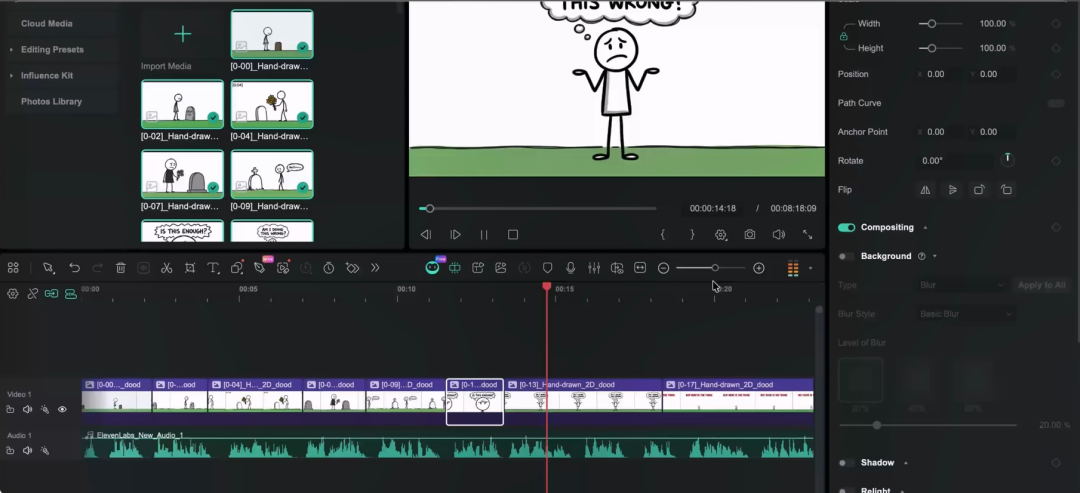
剪好之后,从头开始观看,感受节奏,看看有无没有错误或者需要调整的地方。没问题后,就导出视频。
再次回到 Claude AI,你会看到系统询问你是否需要生成视频的元数据?回答:是。几秒钟内,一个具有吸引力的标题、描述和标签就已经生成了。
还有一个重要的步骤,就是制作一个吸引眼球的缩略图。输入下面的提示词
provide me 5 best high ctr thumbnail prompt for this video with one line break between the prompt and provide me in a copyable code block要求生成5个具有高点击率的缩略图提示词,每个提示词之间空一行。
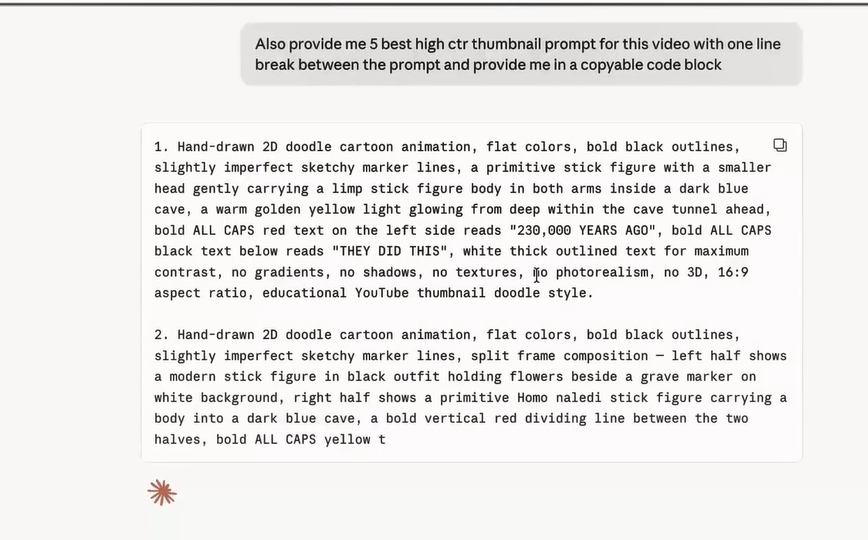
然后复制到上面的自动化插件里面,点击生成,选择一个你最满意的。
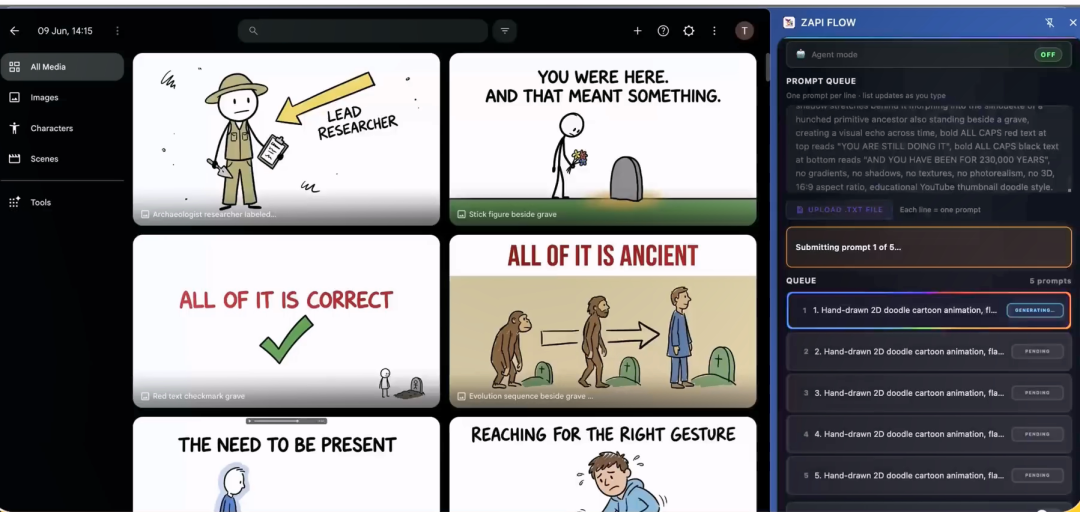
最后一个步骤上传视频到Youtube属于基本操作,就不用多讲了。整个流程熟悉后,保持规律的更新,不断的改进你的视频内容和节奏,相信你可以得到不错的结果。
完整提示词会员可下载