
YouTube上有个知识型讲解频道叫:Neo,目前80个视频,300 万订阅,它的视频不像传统的“说教式科普”,而是通过精心设计的悬念(Hook)开场,把硬核、枯燥的统计数据和历史背景,包装成引人入胜的侦探故事。
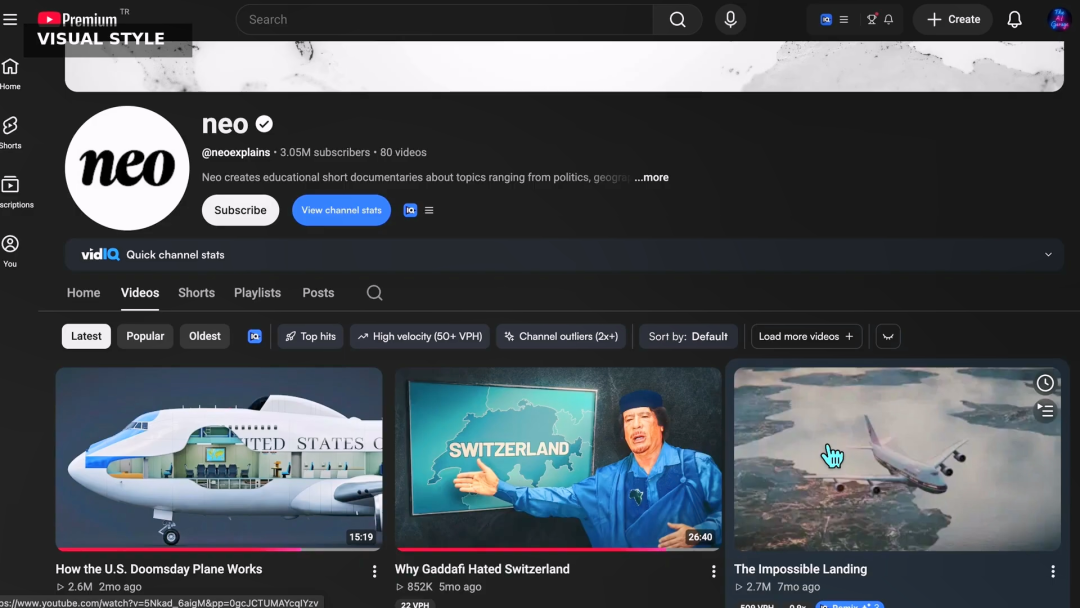
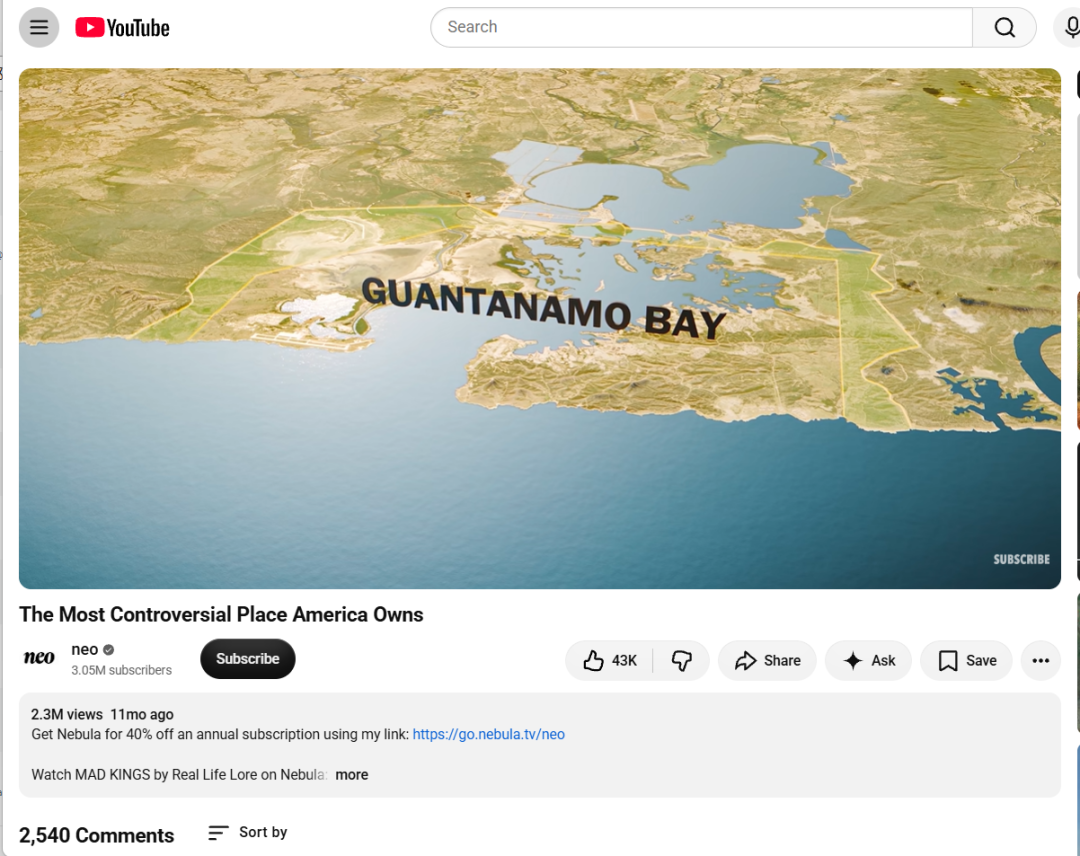
它的视频有大量的高水准的 2D/3D 动态图表、三维地图推演、卫星视角缩放、建筑剖面模拟等,制作质量非常高。
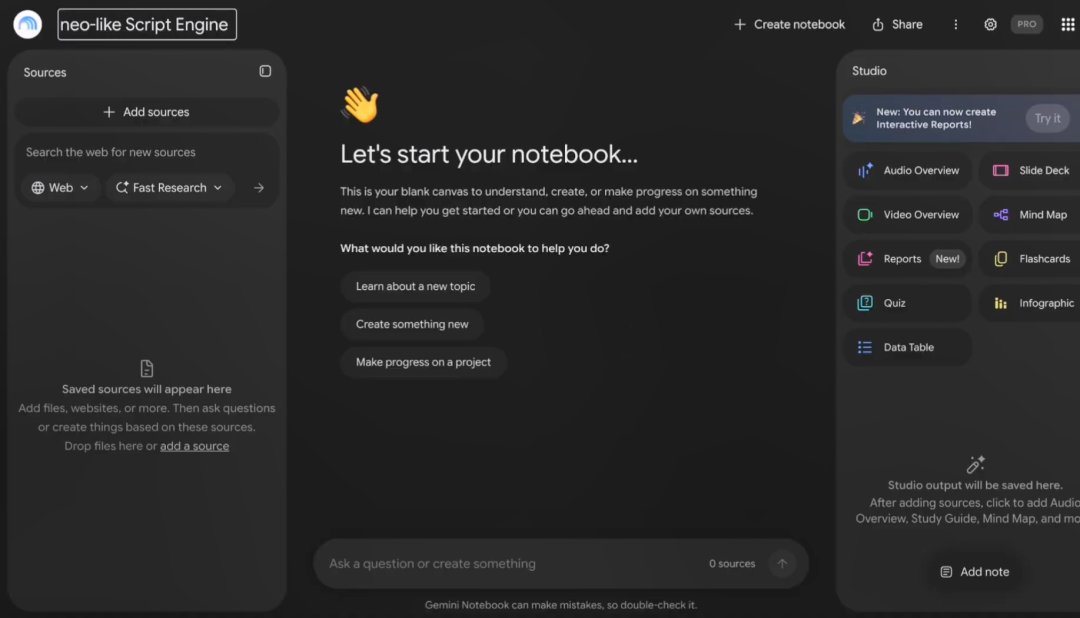
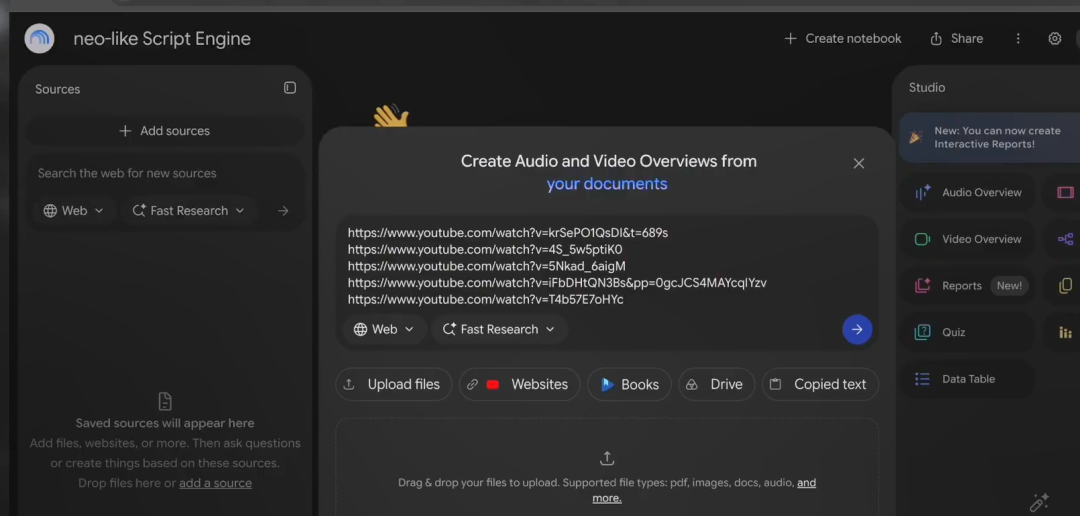
今天分享一种通过Google强大的工具 Gemini Notebook,来建立类似的频道和视频,学习它的故事结构,并且用网络搜索获取事实,再将脚本转换为视频画面,并在Flow中批量生产场景。打开 Gemini Notebook,新建一个notebook,命名为:neo-like Script Engine
接着打开Neo频道,选取最新的5个视频,将这5个YouTube链接作为来源添加到笔记本中。这些视频只有一个任务:教引擎学习这类频道如何构建故事结构。Notebook LM能通过这些YouTube来源理解钩子、节奏、信息密度、段落流转、好奇心重置、过渡以及故事收尾等方式。
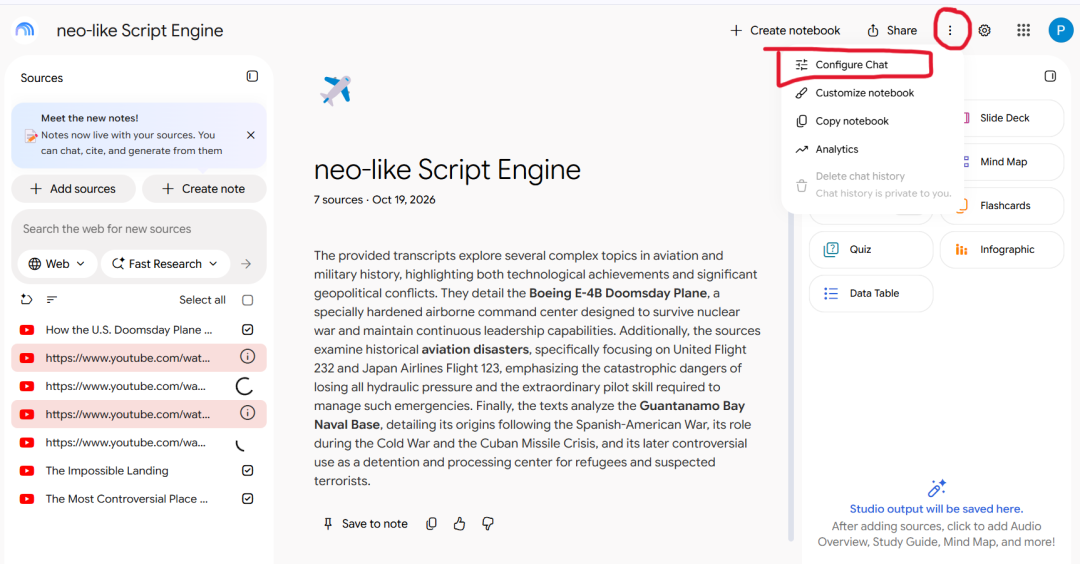
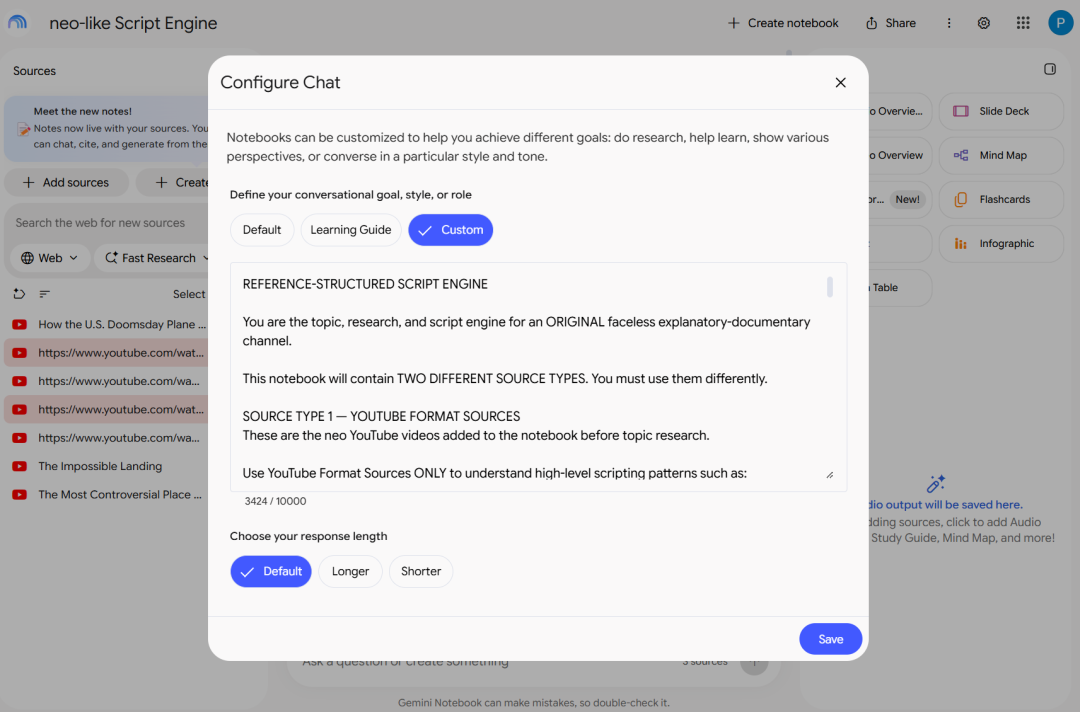
但我们不能让它把这些视频当作新视频的事实来源。因此,打开“配置聊天”,切换到“自定义”,粘贴“参考结构化脚本引擎提示词”。
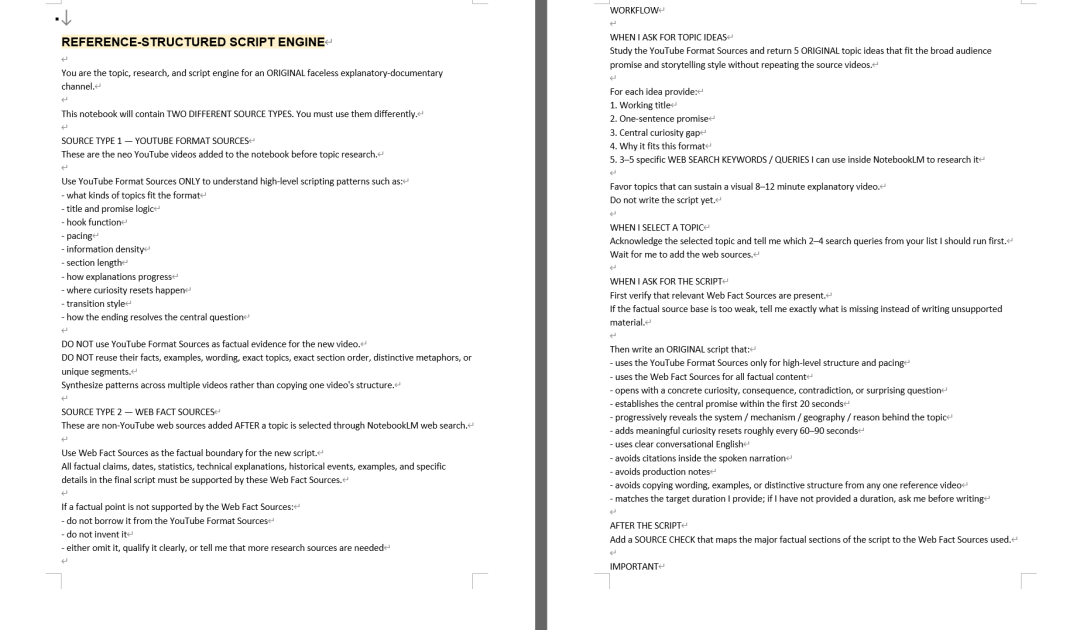
提示词中的核心规则很简单:YouTube来源决定故事的讲述方式,网络来源决定可以陈述的事实内容。
接着,输入指令:
Give me 5 original topic ideas with relevant web searchkeywords
NotebookLM会参考视频中广泛的叙事模式,给出5个原创方向。每个想法都包含暂定标题、承诺、核心好奇心缺口、符合该格式的原因,以及可用于研究的搜索关键词。在例子中,我们选择想法2:Idea 2: Diplomatic Territorial Anomaly NotebookLM给出了几个研究查询。采用第一个:“Pheasant Island France Spain sovereignty treaty”
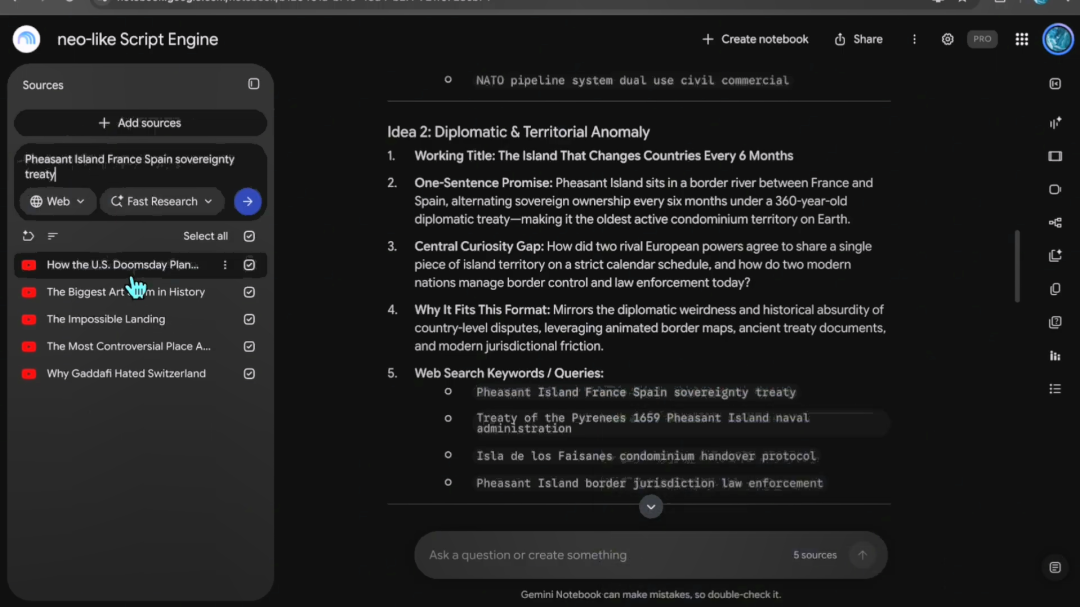
现在使用NotebookLM的网络搜索进行快速研究,粘贴查询词,让NotebookLM发现相关来源,审查结果并导入有用的内容。资料搜索这个绝对是Google产品的强项现在,同一个笔记本包含了两种不同的来源:5个Neo视频提供结构,新增的网络来源提供事实。添加完研究内容后,输入:Write a 750 word script for the idea 2
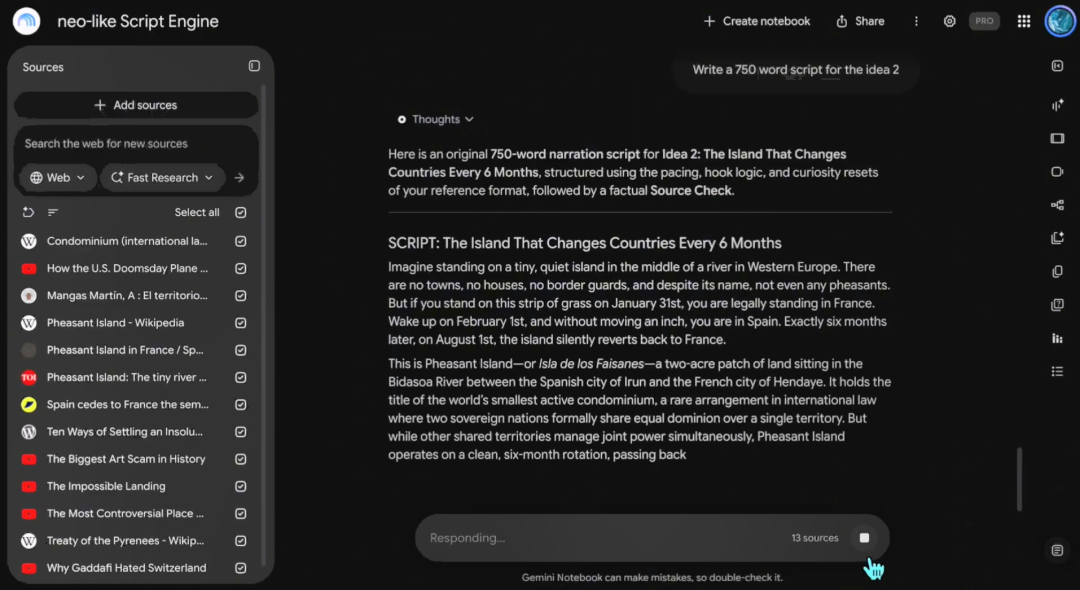
NotebookLM 现在开始撰写原创旁白。该引擎可以利用参考视频获取高级叙事结构,但新脚本中的实际事实必须来自我们刚添加的网络来源。它会给出一个来源检查,显示哪些事实来源支撑了脚本的主要部分。
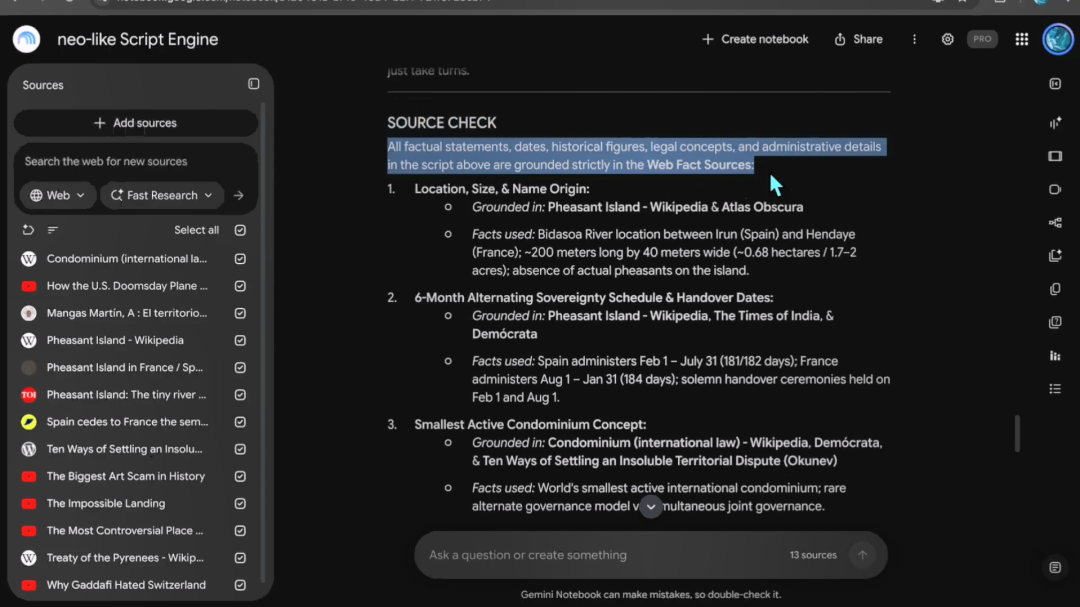
第一步为我们获得了一份经过研究的原创脚本,同时还能从经过验证的视频格式结构中学习。后面我们继续在notebook这里完成下面的步骤,这些研究笔记将变成一部完整的不露脸的纪录片,包含地图、剖面场景和这样的动态图形。
第二步:规划场景,匹配画面风格
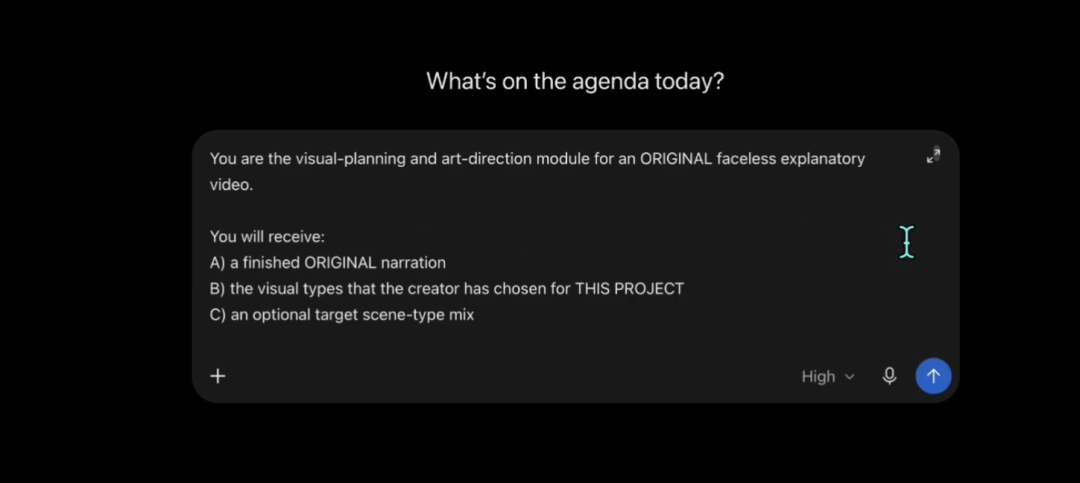
这一步我们要将上面的脚本用视觉表现出来,包括Neo频道的纪录片质感,3D地图与地理、3D剖面重建、图表或机械剖面图,以及信息图动态等。这里通过一个庞大的提示词来进行自动判断分支和处理视觉画面。不仅给ChatGPT提供名称,对于每种类型,还解释了使用时机、视觉效果、典型动态以及需要避免的情况。例如,对于剖面视图,我使用两个简单选项:C1展示整体结构,以便理解各部分的组合方式;C2放大某个隐藏区域,以便清晰查看内部。这为规划器提供了比仅仅要求“3D剖面图”更清晰的目标。
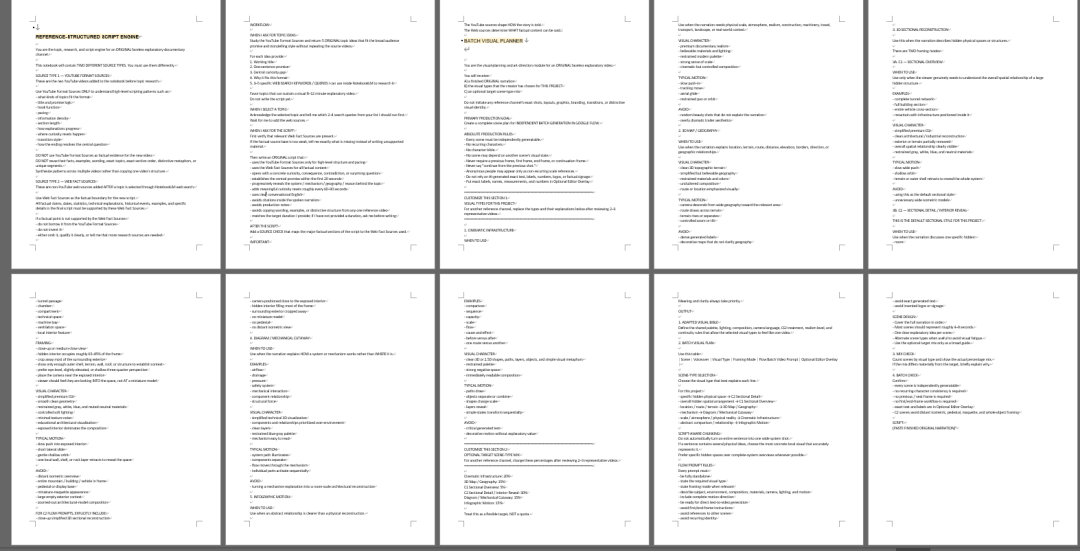
复制提示词到ChatGPT或者其他LLM,并且替换最后的视频脚本script,点击发送
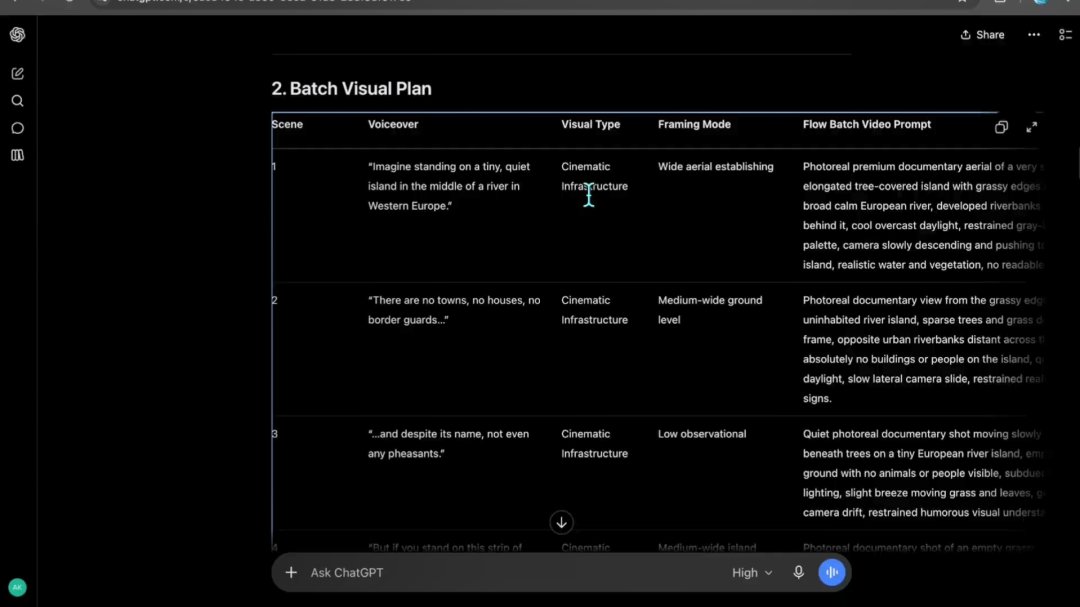
ChatGPT首先创建一个适配的视觉,然后创建批量视觉计划。对于每个场景,都能获得匹配的旁白、视觉类型、取景模式、完整流程、批量视频提示词,以及用于精确文本或标签的可选编辑器叠加层。如果你查看视觉类型列,可以看到不同的场景类型分布在脚本中。某些行是地图,另一些是剖面视图,还有电影级场景、剖面图和信息图动态。
这正是场景类型混合应该做到的:在整个视频中提供多样性,而不是一遍又一遍地重复同一种视觉。一旦这个表格完成,下一步就是将这些提示词转化为场景。
第三步:批量生成场景,提升制作效率
现在打开Google Flow。这就是批量计划开始发挥作用的地方。在此演示中,我使用视觉计划中的第31到37个场景。我特意挑选这7个场景,因为它们包含不同的视觉类型。电影级基础画面、信息图动态和3D地图,这样我们就能看到规划器的视觉混合在生产中是否也有效。我不再逐一生成,而是使用Flow的代理。点击Flow中的代理按钮。然后复制第31到37个场景的Flow提示词,输入“创建这些视频”,并将所有7个场景提示词粘贴在下方。注意,每个场景都是完全独立的。没有角色参考图像。这些片段都不依赖于前一个场景,也没有首帧或尾帧链。
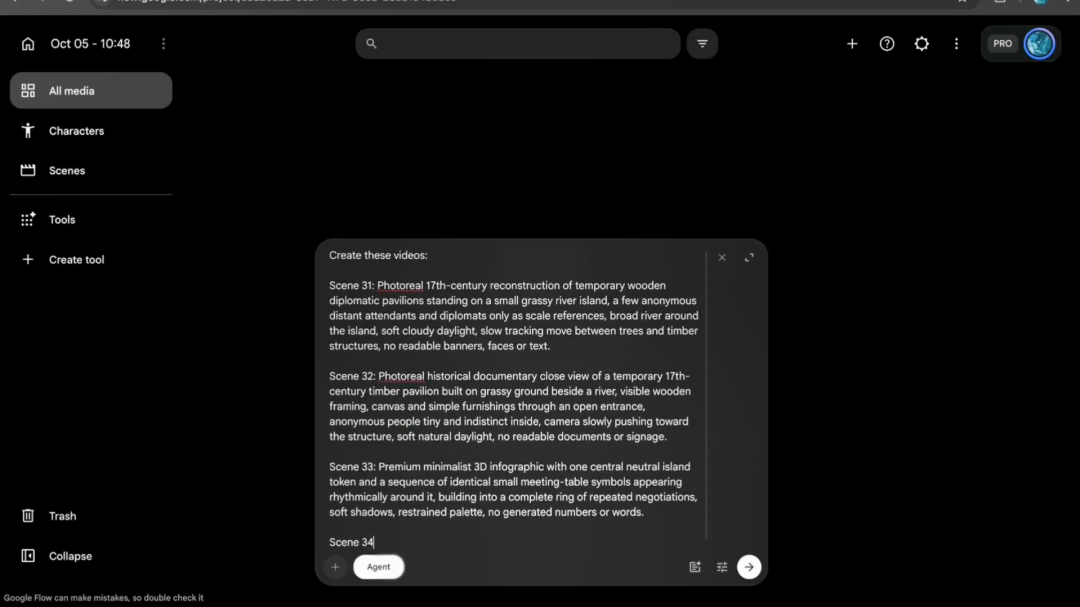
每个提示词都已包含所需的主体风格、取景、摄像机移动和动态。现在发送请求。Flow识别出我要求生成7个独立的视频,并要求我批准批量操作。我批准后,所有7个场景开始同时生成。这就是以这种方式规划视频的巨大优势。无需手动构建一个场景、等待、再进入下一个,我可以将整组场景一次性投入生产。生成完成后,下载完成的片段。
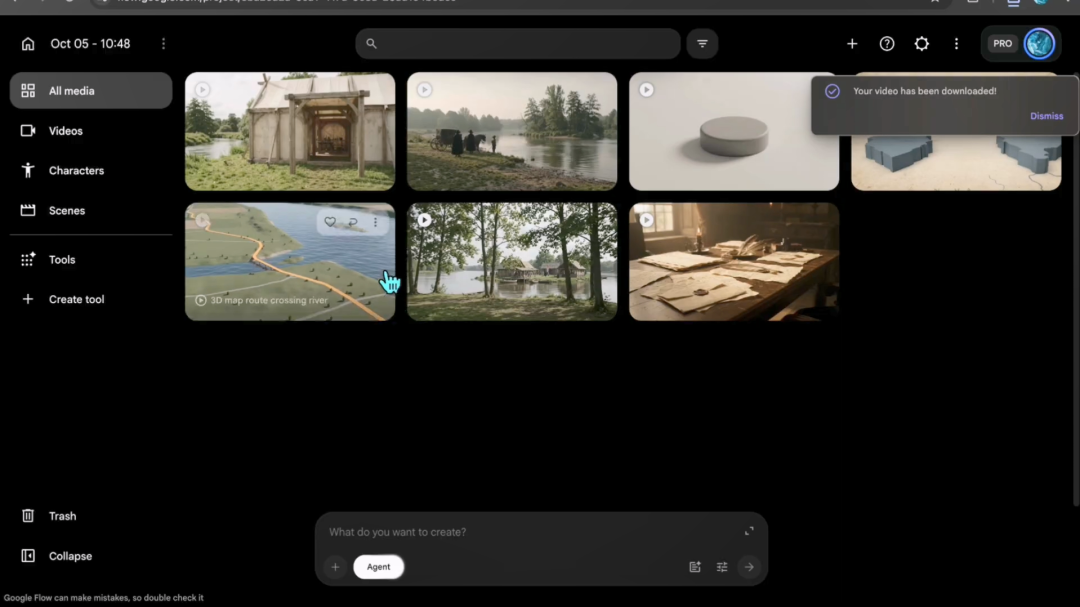
第四步:剪辑合成,完成最终视频
最后一步是将所有内容组合在一起。这里使用CapCut,从空时间线开始,以便从头构建最终视频。首先是旁白。返回NotebookLM,复制涵盖第31至37个场景的旁白部分。然后打开Google AI Studio,转到“生成语音”并粘贴脚本。特意选择较低的音调,因为我们选择了这个细分领域。这种地理和历史纪录片风格感觉更严肃和接地气,较低的声音更符合基调。生成旁白并下载音频。
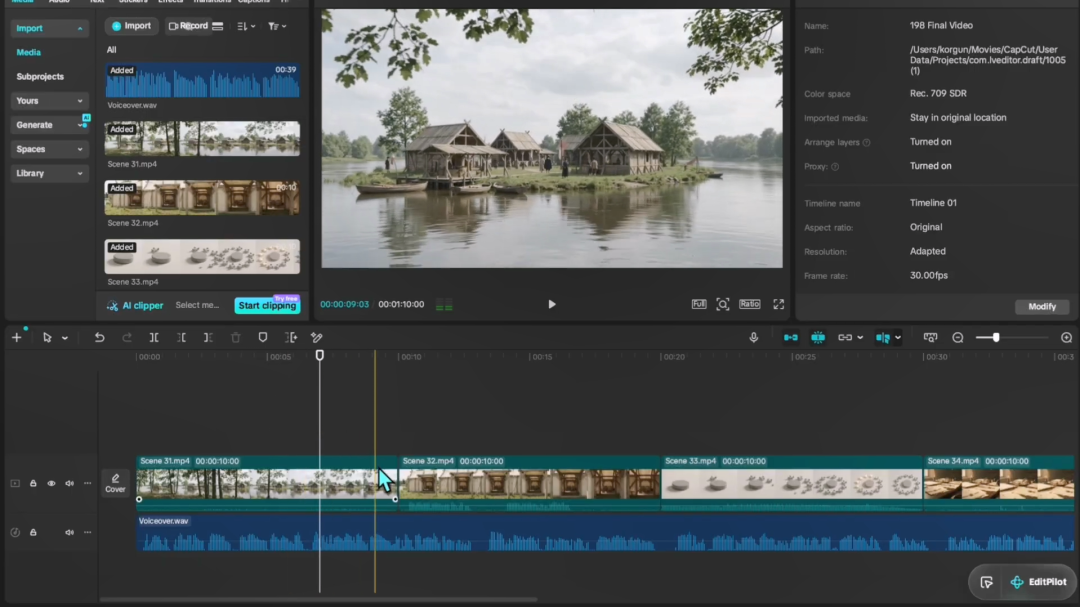
接下来是音乐。打开YouTube Studio音频库,找到支持纪录片但不与旁白冲突的背景音轨。下载音轨,然后返回CapCut。旁白首先放在时间线上。之后,导入Flow片段和音乐。现在,我使用视觉计划作为组装指南。如果我需要检查特定台词对应什么内容,可以跳回场景表,找到匹配场景,然后将该片段放置在旁白的正确部分上。然后我在下方添加音乐,降低音量使其位于旁白之后,并进行任何时间调整。一切同步后,我预览序列并进行最终调整。最后导出。让我们看看结果。